
Die Monitorseite
Das Rack
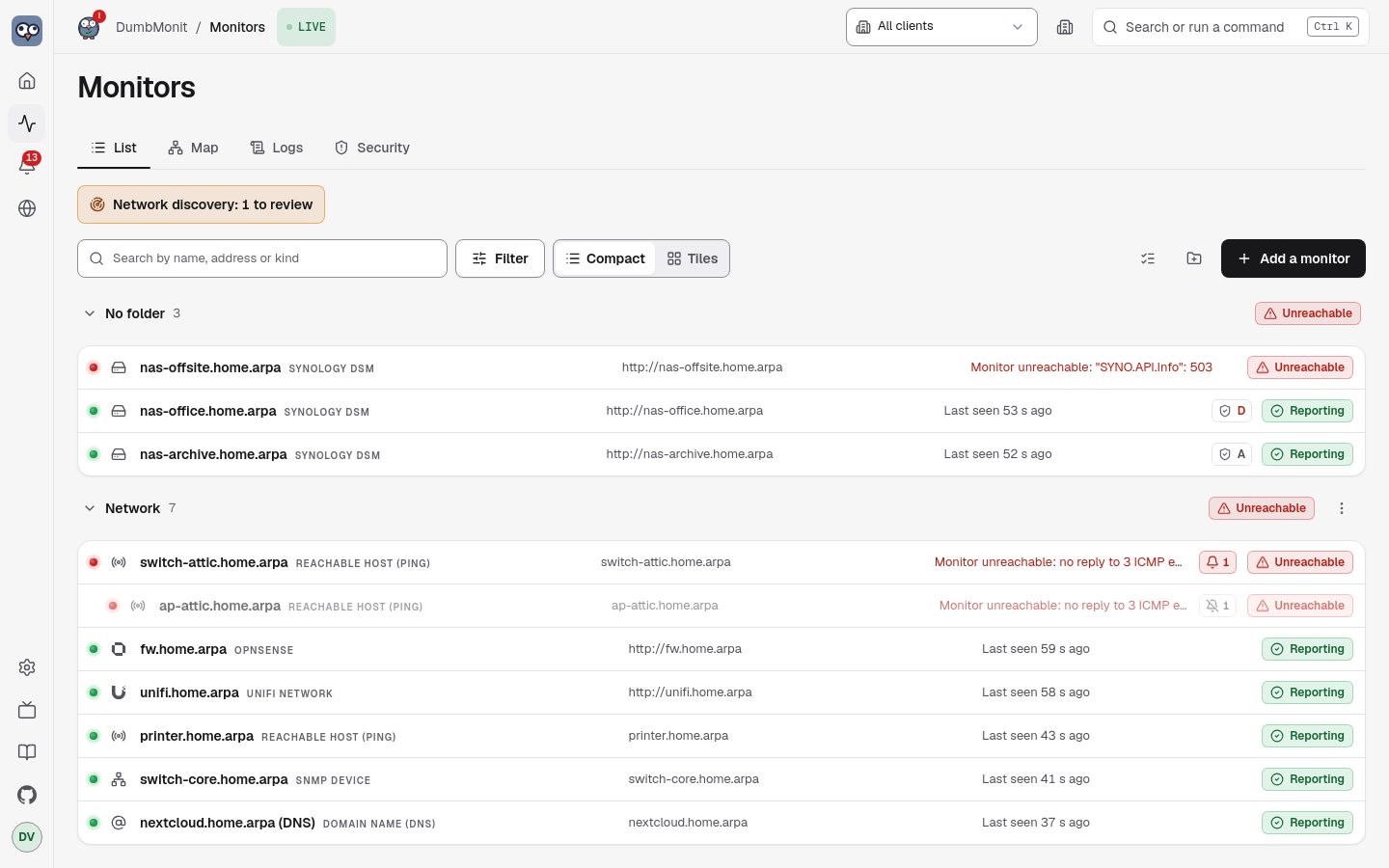
Abschnitt betitelt „Das Rack“Jeder Monitor ist eine 1U-Rack-Frontblende: eine Status-LED, der Name, der Art-Stempel, die Adresse, wann es zuletzt gesehen wurde, und eine Sparkline einer repräsentativen Metrik. Kinder stapeln sich unter ihrem Elternteil und werden abgedunkelt, wenn dieser nicht erreichbar ist.
| Zustand | Bedeutung |
|---|---|
| Reporting | Die letzte Abfrage gelang, innerhalb von drei Zeiträumen. |
| Unreachable | Der Monitor hat nicht geantwortet (Timeout, Verbindung abgelehnt), oder seit mehr als drei Zeiträumen keine Abfrage (mindestens 90 s). |
| Misconfigured | Die letzte Abfrage ist auf unserer Seite fehlgeschlagen: falsche Credentials, ungültige Adresse oder Option, unerwartete Antwort. In der Advisory-Farbe mit dem Fehler angezeigt; löst keinen Alarm aus. |
| Waiting | Hinzugefügt, noch nicht abgefragt. |
| Disabled | Pausiert: nicht geprüft, löst keinen Alarm aus. |
Filter: ein Suchfeld, ein Zustandssegment (All, Needs attention, Reporting, Disabled) und ein Art-Filter. Add a monitor ist die primäre Aktion.
Die Schaltfläche Select (Operatoren und Admins) blendet eine Checkbox je Monitor und unten eine schwebende Leiste mit den Sammelaktionen ein; Done oder Escape verlässt den Modus.
Ein Monitor
Abschnitt betitelt „Ein Monitor“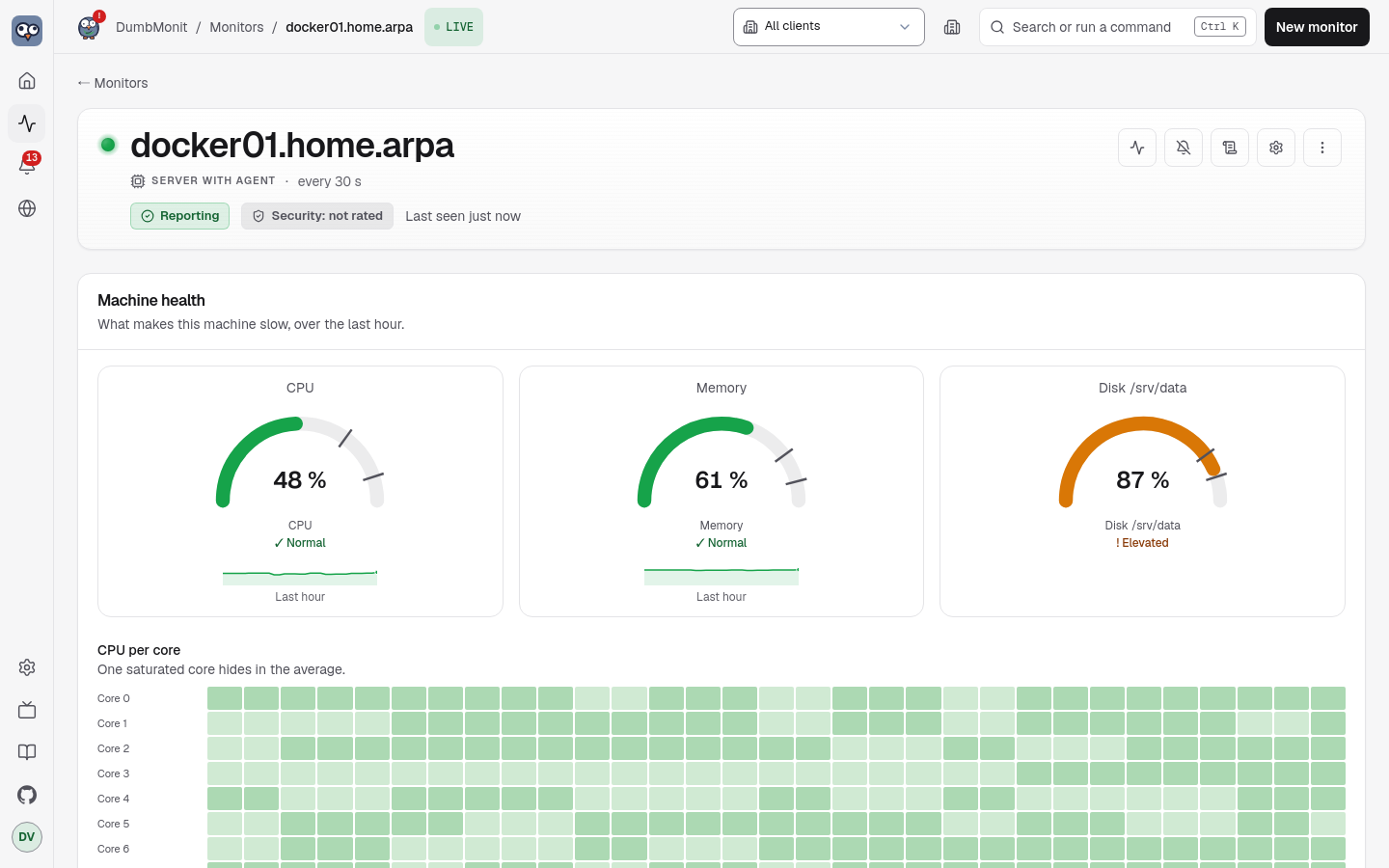
Die Monitorseite zeigt ihre Zustandsanzeige, Adresse, Art, erkanntes Profil, Tags, letzte Abfrage, und für Services den Zertifikatsstatus. Aktionen:
| Aktion | Wirkung |
|---|---|
| Probe now | Führt sofort eine Abfrage aus und meldet, wie viele Samples und Zeitreihen sie erzeugte. Das Erste, was man ausprobiert, wenn ein Monitor keine Daten zeigt. |
| Edit | Öffnet dasselbe Formular wie beim Hinzufügen, vorausgefüllt. Das Credential-Feld leer zu lassen behält das gespeicherte. |
| Silence 1 h / Silence until… | Ein einmaliges Wartungsfenster für diesen Monitor. |
| Delete | Fragt fünf Sekunden lang inline “Delete for good?”, löscht dann den Monitor. Seine Zeitreihen bleiben in VictoriaMetrics, bis die Aufbewahrung abläuft. |
Darunter: Alerts on this device — jeder aktive Alarm bietet Ack, Snooze und Ignore, und eine auf diesem Monitor ignorierte Regel wird separat mit Stop ignoring aufgeführt — dann Metrics über einen Zeitraum (1 h, 6 h, 24 h, 7 Tage), ein Diagramm pro Metrikname mit einer Linie pro Zeitreihe. Siehe Einen Alarm loswerden.
Services (HTTP, TCP, DNS, Ping, TLS) erhalten stattdessen Instrumente: Availability über die letzten 24 Stunden oder 7 Tage, Response time, die Anzahl der Checks, und einen History-Balken aus Slots (ältester links), der zeigt, wann der Dienst down war.
Container-Richtlinien
Abschnitt betitelt „Container-Richtlinien“Auf einer Maschine mit Agent und Docker sitzt ein Docker-Streifen unter der Kopfzeile: Containeranzahl, wie viele laufen, verfügbare Updates, und wie viele Container eine Richtlinie haben. Manage containers öffnet die Liste; Policies… öffnet eine Tabelle mit zwei Schaltern pro Container und einer “Apply to all”-Zeile:
- Restart if down — der Server startet den Container innerhalb einer Minute nach seinem Stopp neu (höchstens einmal alle zehn Minuten);
- Auto-update in maintenance windows — wenn die Registry ein neueres Image für denselben Tag hat, wird der Container während eines geplanten Wartungsfensters (Alerts-Seite → Maintenance) neu erstellt und zurückgerollt, falls er seinen Healthcheck nicht besteht.
Jeder Schalter speichert für sich. Details und Sicherheitsregeln: Docker-Container.
Hinzufügen und Bearbeiten
Abschnitt betitelt „Hinzufügen und Bearbeiten“Siehe Ihren ersten Monitor hinzufügen für das Formular und die Monitortypen für das, was jede Art braucht. Beim Bearbeiten öffnet das Formular More options von selbst, wenn der Monitor bereits eine davon nutzt.
Löschen
Abschnitt betitelt „Löschen“Das Löschen eines Monitors entfernt ihn aus der Konfiguration, löscht seine
Alarme sofort — es wird nichts benachrichtigt, die Historie behält eine
device removed or disabled-Zeile — und löscht seine Zeitreihen ein paar
Sekunden später aus dem eingebetteten VictoriaMetrics (Best Effort: ein
Fehlschlag wird nur protokolliert, und die Zeitreihen altern dann mit der
12-monatigen Aufbewahrung aus). Das Pausieren eines Monitors löscht seine
Alarme auf dieselbe Weise; seine Zeitreihen bleiben.