
Páginas de estado
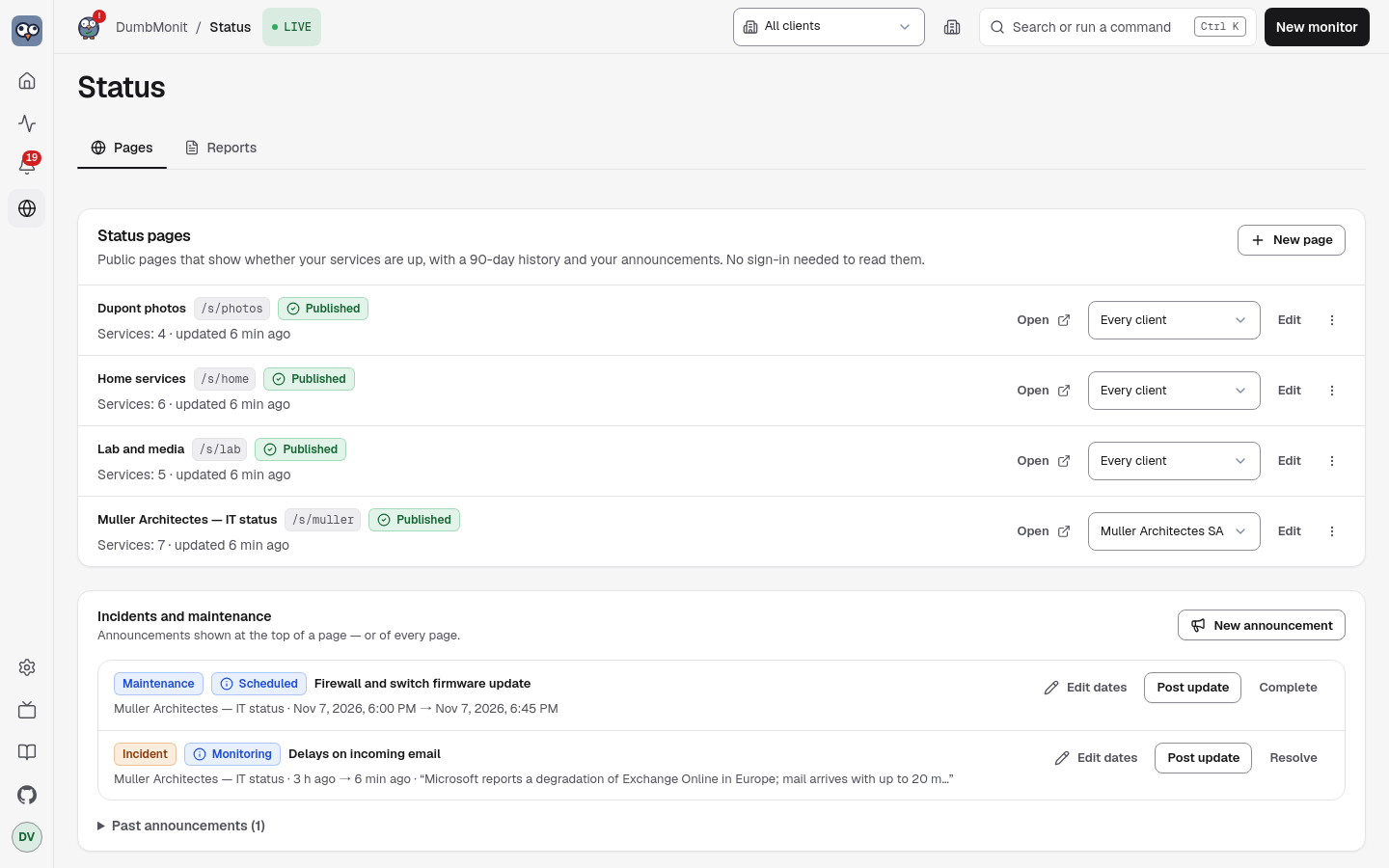
Una página de estado es la cara pública de tu monitorización: una página que cualquiera puede abrir — sin iniciar sesión, sin cookie — que indica si tus servicios están activos, muestra hasta 90 días de historial diario de cada uno, lleva tus anuncios de incidente y mantenimiento, y permite a los visitantes seguirlos por RSS o correo. Los badges ponen la misma respuesta en un README; una vista compacta cabe en una página de intranet.
Solo muestra lo que tú pones en ella: la etiqueta que le das a cada servicio, su estado, su disponibilidad y su tiempo de respuesta. Los nombres de monitor, direcciones, tipos e identificadores nunca salen del servidor — ni en la página, ni en un badge, ni en un correo.
1. Crear una página
Sección titulada «1. Crear una página»Settings → Status pages → New page. Esa página lista tus
páginas de estado (abrir, editar, eliminar) con los anuncios bajo
ellas; el editor se abre en su propia ruta (/settings/status/new,
/settings/status/<id>). El renderizado público está en /s/<address>.
| Campo | Qué hace |
|---|---|
| Title | El encabezado de la página («Home lab»). |
| Address | La última parte de la URL, /s/<address>. Sugerida a partir del título; letras minúsculas, dígitos y guiones, de 2 a 40 caracteres. |
| Description | Una frase bajo el título. Opcional. |
| Theme | Day, night, o sigue el sistema del visitante. |
| History | La ventana más larga que cubre la barra de historial (30, 60 o 90 días). La barra se adapta a la antigüedad de los datos de la página: muestra tantos días como el servicio más antiguo ha sido monitorizado, desde 7 días hasta este ajuste. Una página nunca dice más que esto — consulta Badges. |
| Simple mode | Una página plana: sin escena, sin mascota, sin animación y sin huevos de pascua. Claro u oscuro sigue el sistema del visitante, con un interruptor en la cabecera; el ajuste Theme de la página se ignora. |
| Published | Desactivado = borrador: la página, sus badges y su logo responden «not found» a los visitantes hasta que la activas. |
Luego marca los monitores a mostrar. Para cada uno, define la label que leerán los visitantes (por defecto el nombre del monitor — puedes preferir «Website» a «nginx-front-01») y, opcionalmente, un group («Network», «Storage»). Los grupos se convierten en bloques en la página, en el orden en que organizas los servicios.
Guarda, y el enlace está listo para copiar. La página se refresca por sí misma cada minuto.
La sección Look del editor viste la página con tus colores sin abrirla a código arbitrario:
| Ajuste | Qué hace |
|---|---|
| Logo | PNG, JPEG o WebP, hasta 256 KiB, mostrado junto al título. Cuadrado funciona mejor. SVG se rechaza: puede llevar script, y la página se sirve desde la misma dirección que la administración. El archivo se comprueba por su contenido, se guarda bajo /data/status-pages/, y se sirve solo como imagen. |
| Accent | Ink (por defecto), blue, teal, violet, rose o amber — la línea superior, los enlaces y el botón de suscripción. Cada uno se elige para seguir siendo legible de día y de noche. |
| Organisation website | Un enlace http:// o https:// mostrado junto al título, como el nombre de host del sitio. |
| Footer text | Texto plano bajo la página, hasta 280 caracteres: quién la gestiona, cómo contactarlos. Los saltos de línea se conservan; nada se interpreta como HTML o Markdown. |
El ajuste Scene dibuja un horizonte de ciudad detrás del banner. Las páginas nuevas empiezan con París; desmárcalo para un banner liso, o activa Simple mode para prescindir de las escenas. Elige tantas como quieras, en el orden que quieras. Se incluyen cuatro escenas, cuatro ciudades de noche bajo la luna y las estrellas, con su monumento iluminado: París (la torre Eiffel), Tokio (la Tokyo Tower), Nueva York (el Empire State y el edificio Chrysler) y Dubái (el Burj Khalifa). El tiempo sigue a la página: cielo estrellado cuando todo va bien, nubes con un aviso, tormenta cuando algo está caído. Al ser escenas nocturnas, el título y el estado encima usan siempre los colores oscuros, sea cual sea el tema de la página. Dubái sustituye al Cervino, y las páginas que usaban una escena retirada pasaron a la más cercana de las cuatro (ciudades europeas y mundo antiguo a París, Asia, el mar y el espacio a Tokio, las Américas a Nueva York, los Alpes y el norte a Dubái), copias de seguridad y llamadas a la API incluidas. Con más de una, Rotation decide cuándo pasa la página a la siguiente: en cada visita (por defecto), cada minuto, cada diez minutos o cada hora. Las escenas son un conjunto cerrado de dibujos incluidos con DumbMonit — no se sube ni se interpreta nada. Las mismas cuatro ciudades pueden ir también detrás del veredicto de la pared.
Deliberadamente no hay CSS o HTML personalizado: una página de estado es pública y vive en el mismo origen que tu interfaz de administración, bajo la misma política de seguridad de contenido.
2. Qué ven los visitantes
Sección titulada «2. Qué ven los visitantes»- Un banner con la respuesta de un segundo, leída de los servicios: All systems operational, Partial outage (algunos caídos o degradados), Major outage (todos caídos) o Scheduled maintenance. Un incidente abierto mientras todo servicio todavía responde se lee Incident in progress, matizado por su impacto.
- Los anuncios abiertos, la actualización más reciente primero, con la cronología de actualizaciones bajo un pliegue.
- Cada servicio con su placa de estado (Operational, Degraded, Down, Maintenance, No data), su barra de historial — un cuadrado por día — su disponibilidad en 24 h, 7 días, 30 días y (en una página de 90 días) 90 días, y el tiempo de respuesta para las sondas de disponibilidad.
- Past incidents, por día, de los últimos 30 días.
- Get updates: el feed RSS, y un formulario de suscripción por correo cuando configuras uno (consulta Suscriptores por correo).
La barra de historial
Sección titulada «La barra de historial»Cada cuadrado es un día (UTC), matizado por la disponibilidad de ese día: color completo en el 99.5 % y por encima, ámbar desde el 95 %, rojo por debajo. Un día sin ninguna medición es gris, no verde — un servicio añadido la semana pasada tiene 83 días grises, no 83 perfectos. Pasa el ratón sobre un cuadrado, o enfoca la barra y muévete con las flechas (Home y End saltan a los extremos), para leer la fecha, la disponibilidad, los minutos de caída y los incidentes que tocaron ese día. Las palabras también están ahí para lectores de pantalla: el estado nunca se cuenta solo por color.
Cómo se decide el estado:
| Estado | Significado |
|---|---|
| Operational | La última sonda tuvo éxito (sondas de disponibilidad), o el monitor reportó dentro de tres períodos de sondeo. |
| Degraded | Activo ahora, pero al menos una sonda falló en la última hora. |
| Down | La última sonda falló, el monitor dejó de reportar, o su configuración tiene un error. |
| Maintenance | Una ventana de mantenimiento está en curso y el servicio está caído: esperado, no una caída. O bien un anuncio en esta página, o una ventana de mantenimiento de alertas que cubre ese monitor. |
| No data | Nunca sondeado todavía, o desactivado. |
La disponibilidad para sondas (http, tcp, dns, ping, tls,
heartbeats) es la proporción de comprobaciones exitosas, de
dumbmonit_probe_success; la caída de un día son sus comprobaciones
fallidas multiplicadas por el intervalo de sonda. Para otros
monitores (SNMP, agent, Proxmox…) es la proporción de franjas de
cinco minutos en las que el monitor reportó al menos una vez
(dumbmonit_up), contado desde la primera medición — un monitor
añadido ayer no está «caído» durante los 89 días anteriores — y la
caída de un día son sus franjas silenciosas.
3. Anunciar incidentes y mantenimiento
Sección titulada «3. Anunciar incidentes y mantenimiento»En Settings → Status pages, bajo la lista de páginas, Incidents and maintenance → New announcement (también ++ctrl+k++ → Announce an incident).
- Un incidente tiene un título, un impacto (minor muestra la página como degradada, major como una caída) y pasa por Investigating → Identified → Monitoring → Resolved. Publica actualizaciones a medida que avanzas: cada una lleva un estado y un mensaje, y se convierte en la última línea que leen los visitantes. Resolve lo cierra con un mensaje final; entonces pasa a «Past incidents» durante 30 días.
- Una ventana de maintenance tiene un inicio y un fin y pasa por Scheduled → In progress → Completed. Mientras está en curso, el banner dice «Scheduled maintenance» y los servicios caídos se muestran como Maintenance.
Una ventana de mantenimiento programada en Alerts hace lo mismo para el único monitor que cubre, sin un anuncio: ese servicio se lee Maintenance en lugar de rojo mientras la ventana está abierta, y el estado general de la página dice Maintenance cuando nada más está caído o degradado. Solo las ventanas que nombran un monitor se muestran así; el nombre y comentario de la ventana permanecen privados.
Un anuncio se muestra en una página o en todas las páginas.
Suscriptores por correo
Sección titulada «Suscriptores por correo»Los visitantes pueden suscribirse a tus anuncios por correo una vez que eliges un canal de correo (SMTP) en el editor, bajo Email subscribers. El canal es uno que ya configuraste bajo Notifications; se reutilizan su servidor y remitente, no sus propios destinatarios. Sin uno, la página solo ofrece su feed RSS.
- Doble confirmación (opt-in). Un visitante introduce una dirección; DumbMonit envía un enlace de confirmación, y no se envía nada más hasta que se sigue. Una solicitud nunca confirmada se olvida tras dos días. El formulario responde la misma frase sea la dirección nueva, pendiente o ya suscrita, así que no le dice a nadie quién sigue tu página.
- Qué se envía. Un correo cuando se crea un anuncio, cuando se publica una actualización, y cuando cambia su estado — tanto para incidentes como mantenimiento, en esa página (o en cada página, para un anuncio mostrado en todas).
- Darse de baja. Cada correo termina con un enlace para darse de
baja, y lleva las cabeceras
List-UnsubscribeyList-Unsubscribe-Post, así que Gmail, Apple Mail y otros ofrecen su propio botón de un clic. - Límites. El endpoint público de suscripción acepta cinco peticiones por dirección de cliente y sesenta en total por 15 minutos, y no se envía correo dos veces a una dirección pendiente dentro de diez minutos: la página no se puede convertir en un cañón de correo.
- El editor lista los suscriptores (confirmados o pendientes) y elimina cualquiera de ellos.
Los enlaces en estos correos apuntan al dominio
personalizado de la página cuando tiene uno
(https://status.example.com/). En caso contrario se construyen a
partir de la URL pública de la política de
notificación (o
DUMBMONIT_PUBLIC_URL); sin una, de la dirección que usaste la última
vez que guardaste la página — nunca de la petición de un visitante.
4. Compartir el enlace
Sección titulada «4. Compartir el enlace»La página vive en https://tu-servidor/s/<address>. Todo bajo /s/ y
/api/public/ se sirve sin autenticación; el resto de DumbMonit se
mantiene detrás del inicio de sesión.
El panel Share del editor construye los fragmentos de abajo por ti, con una vista previa.
Cada página publicada sirve badges SVG — planos, con texto blanco sobre color sólido, legibles tanto en el tema claro como oscuro de un README de GitHub:
| Badge | URL |
|---|---|
| Estado de página | /api/public/status/<address>/badge.svg |
| Disponibilidad de página | /api/public/status/<address>/uptime.svg?days=30 |
| Tiempo de respuesta de página | /api/public/status/<address>/response.svg |
| Estado de servicio | /api/public/status/<address>/components/<service>/badge.svg |
| Disponibilidad de servicio | /api/public/status/<address>/components/<service>/uptime.svg?days=30 |
| Tiempo de respuesta de servicio | /api/public/status/<address>/components/<service>/response.svg |
<service> es la label del servicio en forma de URL: «Public API» se
convierte en public-api (una segunda «Public API» sería
public-api-2). También es la key de cada servicio en el documento
JSON. days es 1, 7, 30 (por defecto) o 90, y nunca más que el
historial de la página: una página de 30 días rechaza un badge de 90
días. La disponibilidad y tiempo de respuesta de la página son la
media sobre sus servicios. Un servicio sin nada medido dice no
data, en gris.
En un README:
[](https://your-server/s/home-lab)[](https://your-server/s/home-lab)[](https://your-server/s/home-lab)Los badges se cachean durante un minuto (Cache-Control: public, max-age=60), así que el proxy de imágenes de GitHub y tus visitantes
no le cuestan nada a la base de datos de series temporales.
/s/<address>/embed es una vista compacta para un iframe: el estado
general y una línea por servicio con su estado y 30 días de historial,
y un enlace a la página completa en una pestaña nueva.
<iframe src="https://your-server/s/home-lab/embed" title="Home lab status" width="100%" height="320" style="border:0"></iframe>Añade ?theme=light o ?theme=dark para coincidir con la página
anfitriona, y ?history=0 para ocultar las barras. La página de
estado y su embed son las únicas direcciones de DumbMonit que una
página de terceros puede enmarcar; todo lo demás (las páginas de
confirmación y baja incluidas) responde con frame-ancestors 'none'
y X-Frame-Options: DENY.
Dominio personalizado
Sección titulada «Dominio personalizado»Una página puede tener su propia dirección, como
status.example.com, de la forma en que lo hace Uptime Kuma. Escribe
el nombre en el campo Public domain del editor (la i junto a
él resume los pasos) y guarda. Cuando una petición alcanza DumbMonit
con ese nombre en su cabecera Host, DumbMonit muestra la página en
la raíz /, y nada más: en ese nombre la pantalla de inicio de
sesión, los ajustes, la API, los endpoints de los agentes, las
métricas y las demás páginas de estado todas responden 404 Not found, incluso para alguien con sesión iniciada, y no se lee ni
define ninguna cookie de sesión. Solo se sirven la página, su embed,
sus páginas de confirmación y baja, sus badges, feed y documento JSON,
y los propios archivos de la interfaz (/_app/, iconos).
El nombre se guarda en minúsculas, sin https:// ni una barra final;
un puerto, una ruta o una dirección IP se rechazan. Dos páginas no
pueden compartir un nombre, y la dirección que usas para alcanzar
DumbMonit en sí (o su URL pública) no puede ser el dominio de una
página — guardarlo te dejaría fuera. Vacía el campo para eliminar el
dominio; la página se queda en /s/<address> de cualquier forma.
Para configurarlo:
- DNS. Crea el registro para el nombre (o el nombre de host público de un Cloudflare Tunnel), apuntando a tu proxy inverso.
- Proxy. Envía el nombre a la dirección de DumbMonit, por
ejemplo
https://dumbmonit:8080, sin reescribir la ruta: el proxy reenvía/, no/s/<address>. - Cabecera Host. Pasa la cabecera
Hostoriginal: es cómo DumbMonit distingue el dominio de la página de su propia dirección. DumbMonit solo leeHost;X-Forwarded-Hostcuenta solo desde un proxy listado enDUMBMONIT_TRUSTED_PROXIES. - HTTPS lo gestiona el proxy. DumbMonit enlaza a
https://<domain>/en los correos de suscriptores, el feed RSS y el panel Share del editor.
Traefik (etiquetas Docker) — la cabecera Host se pasa por defecto:
labels: - traefik.enable=true - traefik.http.routers.status.rule=Host(`status.example.com`) - traefik.http.routers.status.entrypoints=websecure - traefik.http.routers.status.tls.certresolver=letsencrypt - traefik.http.services.status.loadbalancer.server.port=8080Nginx Proxy Manager — añade un Proxy Host con el dominio
status.example.com, esquema http, hostname de reenvío
dumbmonit, puerto 8080, y un certificado SSL. Nada más: pasa
Host por defecto. Deja Custom locations vacío.
Cloudflare Tunnel — añade un Public hostname status.example.com
con el servicio https://dumbmonit:8080 y sin ruta. El tunnel
conserva el Host del visitante; deja HTTP Host Header vacío en
los ajustes avanzados.
Caddy — reverse_proxy pasa Host y Caddy obtiene el certificado:
status.example.com { reverse_proxy dumbmonit:8080}Nginx — proxy_pass envía el nombre del upstream a menos que se
indique otra cosa, así que define la cabecera:
server {    listen 443 ssl;    server_name status.example.com;    # ssl_certificate … ;
    location / {        proxy_pass https://dumbmonit:8080;        proxy_set_header Host $host;        proxy_set_header X-Forwarded-For $proxy_add_x_forwarded_for;        proxy_set_header X-Forwarded-Proto $scheme;    }}
Solución de problemas.
- El dominio muestra la pantalla de inicio de sesión o el dashboard
de DumbMonit: la cabecera
Hostno llegó a DumbMonit — el proxy la reemplazó con el nombre del upstream (dumbmonit:8080). Añadeproxy_set_header Host $host;(Nginx), elimina una HTTP Host Header personalizada (Cloudflare Tunnel), o elimina un middleware de reescritura deHost(Traefik). Nada privado se expone: el dashboard sigue pidiendo una contraseña. - Un simple
Not founden el dominio: el proxy reescribe la ruta (envía/s/<address>o añade un prefijo), o el dominio en el editor no coincide exactamente con el nombre en el navegador. Reenvía la ruta sin tocarla. - La página dice que no existe: la página todavía es un borrador — publícala.
- Ya no puedes alcanzar la interfaz de DumbMonit: estás navegando a través del dominio de la página. Usa la propia dirección de DumbMonit, o vacía el Public domain de la página.
Detrás de un proxy inverso
Sección titulada «Detrás de un proxy inverso»Un dominio personalizado es la forma más simple de
exponer solo la página de estado. Si prefieres mantener la ruta
/s/<address> en un nombre público, filtra las rutas en el proxy en
su lugar. Con Caddy, por ejemplo:
status.example.com { @public path /s/* /api/public/* /_app/* /favicon.svg reverse_proxy @public dumbmonit:8080 respond 404}Con nginx:
location ~ ^/(s/|api/public/|_app/|favicon\.svg) { proxy_pass https://dumbmonit:8080; proxy_set_header Host $host; proxy_set_header X-Forwarded-Proto $scheme;}location / { return 404; }/_app/ lleva los scripts y estilos de la interfaz: la página los
necesita para renderizar. Reenvía X-Forwarded-Proto y
X-Forwarded-Host para que el feed RSS enlace a la dirección correcta,
y define la URL pública (ver arriba) para que los correos de
suscriptores también lo hagan.
Feed y documento
Sección titulada «Feed y documento»GET /api/public/status/<address>/rss— un feed RSS de incidentes y ventanas de mantenimiento, un elemento por anuncio con su última actualización.GET /api/public/status/<address>— el documento JSON a partir del cual se construye la página, si quieres construir el tuyo: el título, descripción y aspecto de la página, el estado general, elkey,label,state, disponibilidad (uptime_24h,uptime_7d,uptime_30d,uptime_90d),latency_msehistory(date,uptime_pct,down_minutes,incidentspor día) de cada servicio, y los anuncios.
Cualquier sitio web puede leer ese documento desde el navegador (se
envía con Access-Control-Allow-Origin: * y sin cookies). GET /api/public/status/<address>/banner.js es un script listo que lo
convierte en un banner: consulta Banner para el sitio
web.
El documento se cachea durante 30 segundos en el servidor; los badges, el feed y el embed todos leen ese mismo documento cacheado, así que ninguno de ellos puede decir más que la página.