
Pagina Alerts
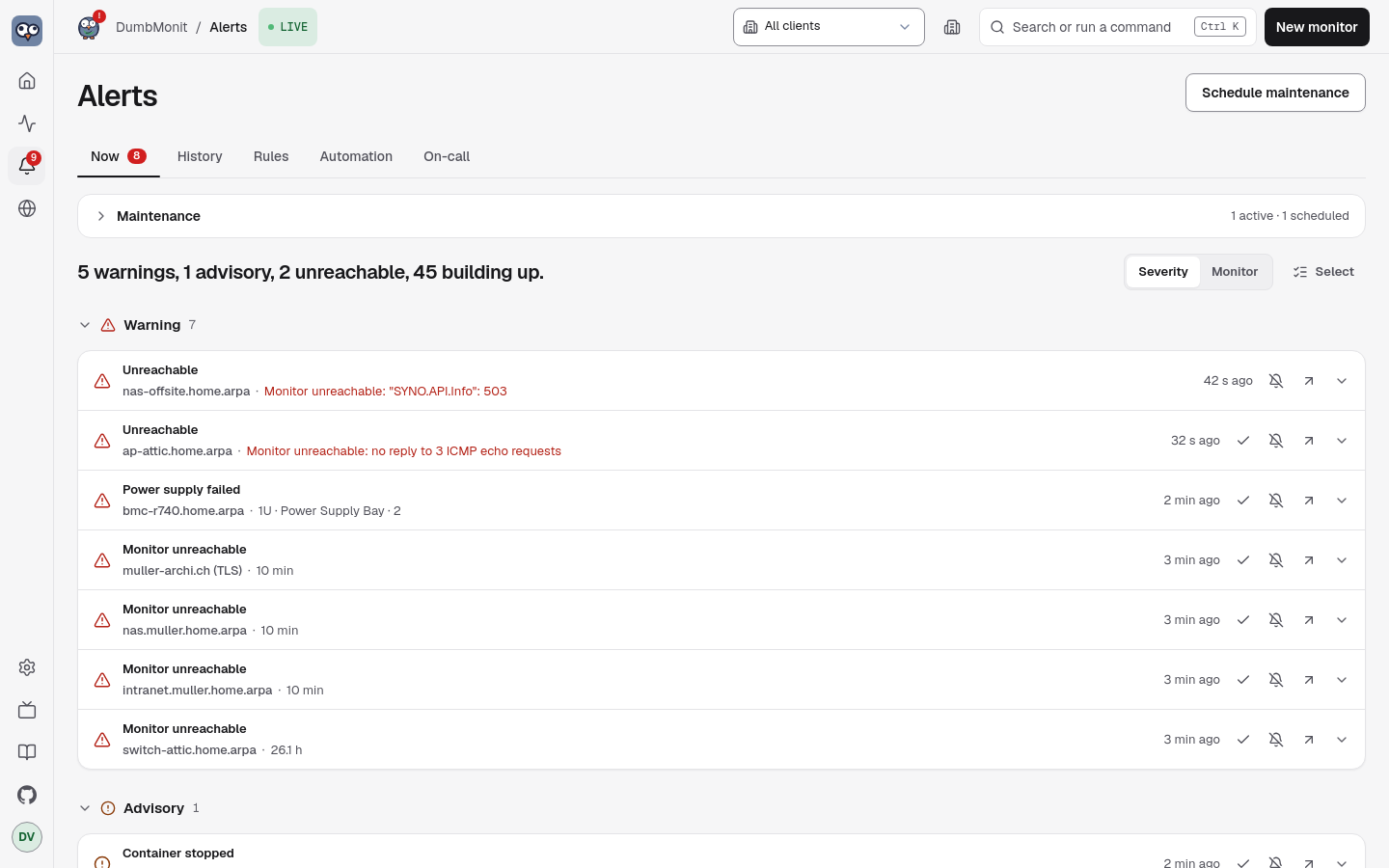
Tutto ciò che riguarda gli avvisi su una pagina, dietro quattro tab. Il tab
è nell’URL (/alerts#rules), così una vista è collegabile tramite link.
Schedule maintenance, in alto a destra, apre il modulo per una
finestra da qualsiasi tab.
| Tab | Cosa contiene |
|---|---|
| Now | L’elenco live dei problemi, una riga ciascuno. Vedi L’elenco Now. Il badge sul tab, e su Alerts nella barra superiore, è il conteggio di ciò che richiede ancora attenzione. |
| Maintenance | Finestre di manutenzione, Active now o Scheduled, puntuali, settimanali o mensili, ciascuna con la prossima occorrenza (#scheduled). Vedi Finestre di manutenzione. |
| History | Le ultime 200 transizioni, ciascuna che nomina il monitor, la regola e cosa è successo; quelle risolte possono essere pulite. |
| Rules | Ogni regola con la sua severità, un marchio Built-in e, se un monitor la ignora, Ignored on N devices; abilita, modifica inline, elimina le tue, crea una regola di soglia. Vedi Regole. |
I canali di notifica e la politica di notifica si trovano in Impostazioni → Notifiche e report (vedi Notifications).
Lo stesso modello di verità alimenta il bollettino di panoramica e questa pagina, così i due sono sempre d’accordo su cosa richiede attenzione.
L’elenco Now
Sezione intitolata “L’elenco Now”Una riga per problema: icona di stato, cosa non va, quale monitor, la causa in una riga, da quanto tempo, e Ack e Open sulla riga. Le righe sono raggruppate per severità (Warning, Advisory, Info, Building up, Suppressed by parent) oppure, con l’interruttore Severity | Monitor, per monitor. I gruppi si comprimono; Suppressed, Snoozed e Dismissed (confermati) partono compressi. Una regola che scatta su più serie dello stesso monitor è una sola riga («… and 7 more»).
Fai clic su una riga per espandere i dettagli: ogni serie interessata, da quando, chi l’ha confermata, perché è soppressa, con Open monitor, Snooze e Never for this monitor.
Selezionare più righe è una modalità. Il pulsante Select (operatori e amministratori) mostra una casella su ogni riga e una barra flottante in basso con Select all, Acknowledge, Unacknowledge, Ignore for this device e Done. Escape esce dalla modalità.
Eliminare un avviso
Sezione intitolata “Eliminare un avviso”Un avviso attivo non è binario — “risolverlo” o “convivere con il rumore per sempre”. Quattro azioni, per quattro situazioni diverse, aperte agli amministratori e agli operatori (un visualizzatore vede lo stato ma non può modificarlo):
- Acknowledge (“ci sto lavorando”) è per un avviso su cui stai attivamente lavorando: “lo so, smetti di ricordarmelo per 4 h”. Il menu offre 1 h, 4 h, 24 h oppure until resolved, più una nota opzionale per chiunque legga la scheda dopo di te. L’avviso continua ad attivarsi ed essere valutato; solo i suoi ricordi ed escalation si fermano — inclusa l’escalation a un secondo canale. Vieni comunque informato quando si risolve, e la conferma si azzera in quel momento — un avviso che ritorna più tardi notifica di nuovo. La scheda si sposta dall’elenco principale in un gruppo Acknowledged più silenzioso, legge Acked by someone until a time, e offre Un-ack.
- Snooze è per “non ora, controlla più tardi” senza affermare di starci lavorando: 1 h, 8 h, 1 giorno oppure until resolved. A differenza di Ack, funziona aprendo una finestra di manutenzione limitata alle etichette esatte di quell’unico avviso — una regola gemella sullo stesso monitor continua a parlare. La scheda si sposta in un gruppo silenzioso Snoozed che mostra il tempo rimanente, e offre Unsnooze. I ricordi si fermano nello stesso modo di una conferma.
- Ignore (“non avvisarmi più di questo”) è per una regola che non avrà mai senso su questo monitor: disattiva quella regola solo per quel monitor (un override per monitor — vedi Override per monitor) e l’avviso scompare per sempre, immediatamente, non solo zittito. È reversibile: Stop ignoring sulla pagina del monitor, oppure dalla regola stessa in Alerts → Rules, dove legge Ignored on N devices.
- Clear è per la cronologia, non per un avviso attivo: una volta che una transizione si è risolta, Clear (o Clear all resolved) la rimuove dalla vista History predefinita. La riga resta nel database — nulla viene eliminato — e Show cleared la riporta.
Le pagine di stato pubbliche ignorano le conferme e le sospensioni: un avviso confermato o sospeso è comunque un avviso per il mondo esterno. Una regola ignorata, invece, non ha mai prodotto un avviso in primo luogo.
Notifications
Sezione intitolata “Notifications”I canali e la politica si trovano in Impostazioni → Notifiche e report
(/settings/notifications), seguiti dai Report. Due
pannelli:
Notification channels. L’elenco dei canali, ciascuno con il suo tipo, Enabled o Disabled, quando ha inviato qualcosa l’ultima volta, e il suo ultimo errore se presente. Add channel apre un modulo costruito dalla descrizione propria del server del tipo scelto: impostazioni (visibili) e segreti (solo scrittura). Send test invia un messaggio di test e mostra il risultato inline. Le Delivery options di ogni canale contengono la sua severità minima, se sente le risoluzioni, un intervallo minimo per avviso, e le sue ore silenziose (settimanali, nel tuo fuso orario: solo gli avvisi di livello Warning passano, il resto attende un digest).
Only some alerts. Le stesse Delivery options contengono il filtro
di instradamento del canale: quali avvisi vuole, per tag del
monitor (site=cellar), per tipo di monitor (proxmox), oppure
per regola. Le condizioni sullo stesso campo si leggono come or, campi
diversi come and, e una riga Except vince sempre. Sotto l’editor, un
anteprima elenca quali dei tuoi monitor il filtro seleziona in questo
momento, e una frase te lo riassume — questo canale riceve advisory e
superiori dai monitor taggati site=cellar, eccetto i monitor
taggati role=lab. Un canale senza filtro continua a ricevere tutto, che è
ciò che fa ogni canale esistente.
Modificare un canale e lasciare vuoto il segreto mantiene quello memorizzato. I tipi di canale e i loro campi sono documentati in Canali di notifica.
Le regole di avviso integrate notificano ogni canale abilitato; una regola può anche essere limitata a canali specifici nel suo editor.
Notification policy. Le manopole globali che mantengono poche le notifiche: la finestra di batch, il limite per canale all’ora, il rilevamento di flapping sotto More options, l’URL pubblico usato per i link “Open in DumbMonit”, e la riga di escalation — se nessuno conferma entro un ritardo, avvisa anche un altro canale, una volta. Il ritardo conta dal momento in cui il primo messaggio è effettivamente uscito, e confermare l’avviso (o la sua risoluzione) ferma il salto. Vedi Politica di notifica.
I vecchi link (/alerts#notifications, /alerts#notifications-policy,
/settings#notifications) rimandano qui.
Operatori e visualizzatori
Sezione intitolata “Operatori e visualizzatori”Un operatore gestisce gli avvisi senza toccare la configurazione: conferma, sospende, ignora una regola per un monitor, pianifica o elimina finestre di manutenzione e pulisce la cronologia risolta. Regole, canali e la politica di notifica restano di sola lettura per loro, contrassegnati Operator — config is admin only. Ignorare è il solo override per monitor che un operatore può fare; le soglie restano una decisione di un amministratore, e l’Ignore o lo Stop ignoring di un operatore mantiene qualsiasi soglia che un amministratore ha impostato per quel monitor.
Un visualizzatore vede ogni tab ma nessun controllo: la pagina mostra Viewer — read only dove un amministratore troverebbe i pulsanti.