
Páginas de estado
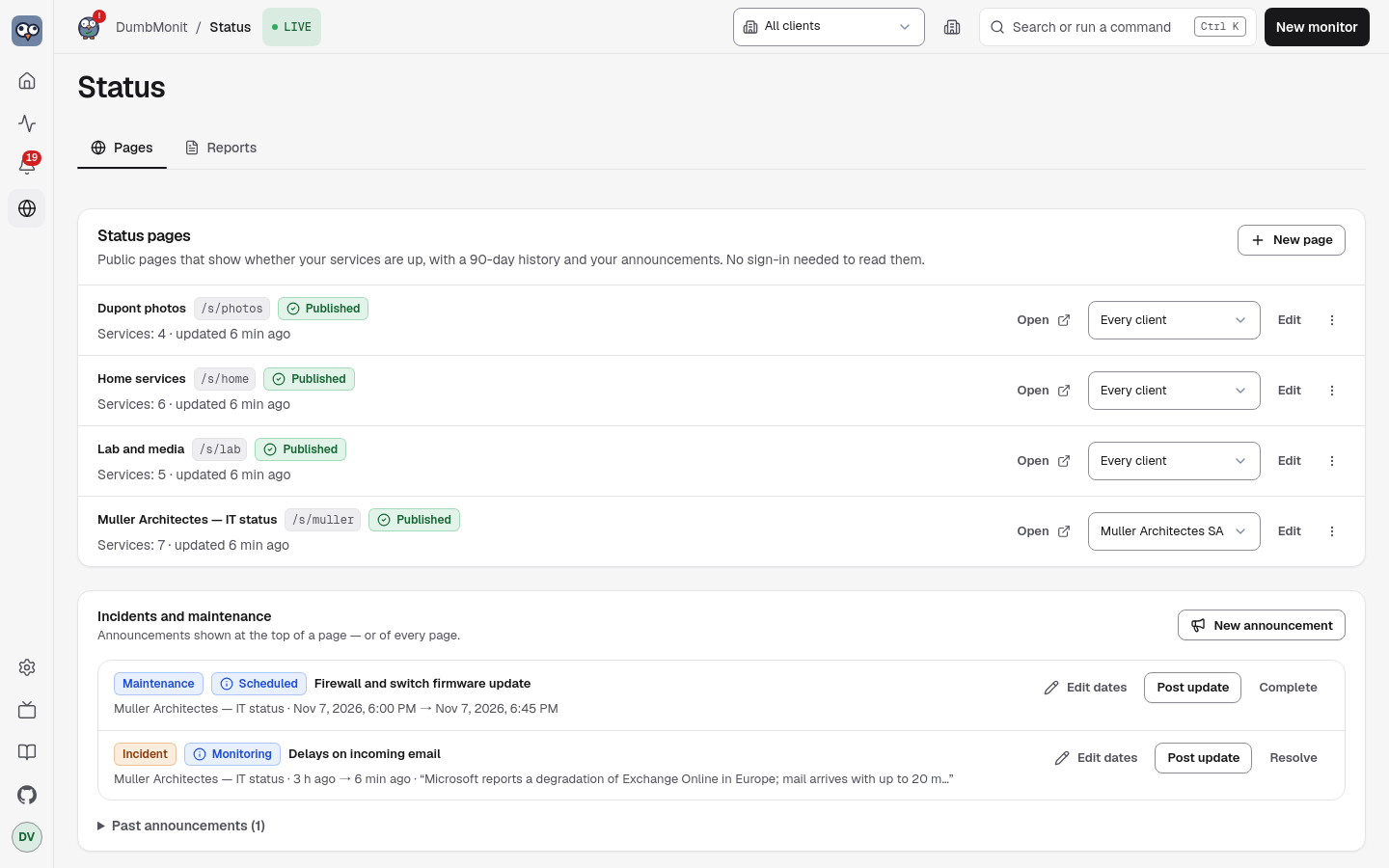
Uma página de estado é a face pública da sua monitorização: uma página que qualquer um pode abrir — sem iniciar sessão, sem cookie — que diz se os seus serviços estão ativos, mostra até 90 dias de histórico diário para cada um, transporta os seus anúncios de incidente e manutenção, e deixa os visitantes segui-la por RSS ou email. Os emblemas colocam a mesma resposta num README; uma vista compacta cabe numa página de intranet.
Só mostra o que colocar nela: o rótulo que dá a cada serviço, o seu estado, a sua disponibilidade e o seu tempo de resposta. Os nomes, endereços, tipos e identificadores de monitor nunca saem do servidor — nem na página, nem num emblema, nem num email.
1. Criar uma página
Seção intitulada “1. Criar uma página”Settings → Status pages → New page. Essa página lista as suas
páginas de estado (abrir, editar, eliminar) com os anúncios sob elas;
o editor abre na sua própria rota (/settings/status/new, /settings/status/<id>). A
representação pública está em /s/<address>.
| Campo | O que faz |
|---|---|
| Title | O título da página («Home lab»). |
| Address | A última parte do URL, /s/<address>. Sugerida a partir do título; letras minúsculas, dígitos e hífenes, 2 a 40 caracteres. |
| Description | Uma frase sob o título. Opcional. |
| Theme | Dia, noite, ou seguir o sistema do visitante. |
| History | A janela mais longa que a barra de histórico cobre (30, 60 ou 90 dias). A barra adapta-se à idade dos dados da página: mostra tantos dias quanto o serviço mais antigo tem sido monitorizado, de 7 dias até esta definição. Uma página nunca diz mais do que isto — ver Emblemas. |
| Simple mode | Uma página simples: sem cenário, sem mascote, sem animação e sem easter eggs. Claro ou escuro segue o sistema do visitante, com um alternador no cabeçalho; a definição Theme da página é ignorada. |
| Published | Desligado = rascunho: a página, os seus emblemas e o seu logo respondem «not found» aos visitantes até a ativar. |
Depois marque os monitores a mostrar. Para cada um, defina o rótulo que os visitantes lêem (a predefinição é o nome do monitor — pode preferir «Website» a «nginx-front-01») e, opcionalmente, um grupo («Network», «Storage»). Os grupos tornam-se blocos na página, pela ordem em que organiza os serviços.
Guarde, e a ligação está pronta para copiar. A página atualiza-se a cada minuto.
A secção Look do editor veste a página nas suas cores sem a abrir a código arbitrário:
| Definição | O que faz |
|---|---|
| Logo | PNG, JPEG ou WebP, até 256 KiB, mostrado junto ao título. Quadrado funciona melhor. SVG é recusado: pode transportar script, e a página é servida do mesmo endereço que a administração. O ficheiro é verificado pelo seu conteúdo, guardado sob /data/status-pages/, e servido só como imagem. |
| Accent | Ink (predefinição), blue, teal, violet, rose ou amber — a regra do topo, as ligações e o botão de subscrição. Cada uma é escolhida para ficar legível de dia e de noite. |
| Organisation website | Uma ligação http:// ou https:// mostrada junto ao título, como o nome de anfitrião do site. |
| Footer text | Texto simples sob a página, até 280 caracteres: quem a gere, como contactar. As quebras de linha são mantidas; nada é interpretado como HTML ou Markdown. |
A definição Scene desenha um horizonte de cidade atrás da faixa. As páginas novas começam com Paris; desmarque-a para uma faixa simples, ou ative Simple mode para dispensar os cenários. Escolha quantos quiser, pela ordem que quiser. São incluídos quatro cenários, quatro cidades à noite sob a lua e as estrelas, com o seu monumento iluminado: Paris (a torre Eiffel), Tóquio (a Tokyo Tower), Nova Iorque (o Empire State e o Chrysler Building) e Dubai (o Burj Khalifa). O tempo segue a página: céu estrelado quando está tudo bem, nuvens com um aviso, trovoada quando algo está em baixo. Sendo cenários noturnos, o título e o estado por cima usam sempre as cores escuras, seja qual for o tema da página. O Dubai substitui o Matterhorn, e as páginas que usavam um cenário retirado passaram para o mais próximo dos quatro (cidades europeias e mundo antigo para Paris, Ásia, mar e espaço para Tóquio, as Américas para Nova Iorque, os Alpes e o norte para o Dubai), cópias de segurança e chamadas à API incluídas. Com mais de um, Rotation decide quando a página passa ao seguinte: em cada visita (predefinição), a cada minuto, a cada dez minutos ou a cada hora. Os cenários são um conjunto fechado de desenhos incluídos no DumbMonit — nada é carregado nem interpretado. As mesmas quatro cidades podem também ficar por trás do veredicto da parede.
Não há, de propósito, CSS ou HTML personalizado: uma página de estado é pública e vive na mesma origem que a sua interface de administração, sob a mesma política de segurança de conteúdo.
2. O que os visitantes veem
Seção intitulada “2. O que os visitantes veem”- Uma faixa com a resposta de um segundo, lida dos serviços: All systems operational, Partial outage (alguns em baixo ou degradados), Major outage (todos em baixo) ou Scheduled maintenance. Um incidente aberto enquanto todo serviço ainda responde lê-se Incident in progress, matizado pelo seu impacto.
- Os anúncios abertos, a atualização mais recente primeiro, com o histórico de atualizações sob uma dobra.
- Cada serviço com a sua placa de estado (Operational, Degraded, Down, Maintenance, No data), a sua barra de histórico — um quadrado por dia — a sua disponibilidade em 24 h, 7 dias, 30 dias e (numa página de 90 dias) 90 dias, e o tempo de resposta para sondas de disponibilidade.
- Past incidents, por dia, nos últimos 30 dias.
- Get updates: o feed RSS, e um formulário de subscrição por email quando configura um (ver Subscritores por email).
A barra de histórico
Seção intitulada “A barra de histórico”Cada quadrado é um dia (UTC), matizado pela disponibilidade desse dia: cor completa a 99,5% e acima, âmbar a partir de 95%, vermelho abaixo. Um dia sem nenhuma medição é cinza, não verde — um serviço adicionado na semana passada tem 83 dias cinzentos, não 83 perfeitos. Passe o cursor sobre um quadrado, ou foque a barra e mova-se com as teclas de seta (Home e End saltam para as pontas), para ler a data, a disponibilidade, os minutos de indisponibilidade e os incidentes que afetaram esse dia. As palavras também estão lá para leitores de ecrã: o estado nunca é dito só pela cor.
Como o estado é decidido:
| Estado | Significado |
|---|---|
| Operational | A última verificação teve sucesso (sondas de disponibilidade), ou o monitor reportou dentro de três períodos de sondagem. |
| Degraded | Ativo agora, mas pelo menos uma verificação falhou na última hora. |
| Down | A última verificação falhou, o monitor deixou de reportar, ou a sua configuração está em erro. |
| Maintenance | Uma janela de manutenção está em curso e o serviço está em baixo: esperado, não uma indisponibilidade. Ou um anúncio nesta página, ou uma janela de manutenção de alertagem que cobre esse monitor. |
| No data | Nunca verificado ainda, ou desativado. |
A disponibilidade para sondas (http, tcp, dns, ping, tls,
heartbeats) é a fração de verificações bem-sucedidas, a partir de
dumbmonit_probe_success; a indisponibilidade de um dia são as suas
verificações falhadas vezes o intervalo de verificação. Para outros
monitores (SNMP, agente, Proxmox…) é a fração de intervalos de
cinco minutos em que o monitor reportou pelo menos uma vez
(dumbmonit_up), contada a partir da primeira medição — um
monitor adicionado ontem não está «em baixo» pelos 89 dias
anteriores — e a indisponibilidade de um dia são os seus intervalos
silenciosos.
3. Anunciar incidentes e manutenção
Seção intitulada “3. Anunciar incidentes e manutenção”Em Settings → Status pages, sob a lista de páginas, Incidents and maintenance → New announcement (também ++ctrl+k++ → Announce an incident).
- Um incident tem um título, um impacto (minor mostra a página como degradada, major como uma indisponibilidade) e passa por Investigating → Identified → Monitoring → Resolved. Publique atualizações conforme avança: cada uma transporta um estado e uma mensagem, e torna-se a linha mais recente que os visitantes lêem. Resolve fecha-o com uma mensagem final; depois move-se para «Past incidents» durante 30 dias.
- Uma janela de maintenance tem um início e um fim e passa por Scheduled → In progress → Completed. Enquanto está em curso, a faixa diz «Scheduled maintenance» e os serviços em baixo mostram-se como Maintenance.
Uma janela de manutenção agendada em Alerts faz a mesma coisa para o único monitor que cobre, sem um anúncio: esse serviço lê-se Maintenance em vez de vermelho enquanto a janela está aberta, e o estado geral da página diz Maintenance quando nada mais está em baixo ou degradado. Só as janelas que nomeiam um monitor aparecem desta forma; o nome e o comentário da janela permanecem privados.
Um anúncio é mostrado numa página ou em todas as páginas.
Subscritores por email
Seção intitulada “Subscritores por email”Os visitantes podem subscrever aos seus anúncios por email uma vez escolher um canal de email (SMTP) no editor, sob Email subscribers. O canal é um que já configurou em Notifications; o seu servidor e remetente são reutilizados, os seus próprios destinatários não. Sem um, a página só oferece o seu feed RSS.
- Opt-in duplo. Um visitante introduz um endereço; o DumbMonit envia uma ligação de confirmação por email, e nada mais é enviado até ser seguida. Um pedido nunca confirmado é esquecido depois de dois dias. O formulário responde a mesma frase quer o endereço seja novo, pendente ou já subscrito, por isso não diz a ninguém quem segue a sua página.
- O que é enviado. Um email quando um anúncio é criado, quando uma atualização é publicada, e quando o seu estado muda — tanto para incidentes como para manutenção, nessa página (ou em toda página, para um anúncio mostrado em todas).
- Cancelar subscrição. Todo email termina com uma ligação para
cancelar a subscrição, e transporta os cabeçalhos
List-UnsubscribeeList-Unsubscribe-Post, para que o Gmail, o Apple Mail e outros ofereçam o seu próprio botão de um clique. - Limites. O endpoint público de subscrição aceita cinco pedidos por endereço de cliente e sessenta no total por 15 minutos, e um endereço pendente não recebe email duas vezes dentro de dez minutos: a página não pode ser transformada num canhão de email.
- O editor lista os subscritores (confirmados ou pendentes) e remove qualquer um deles.
As ligações nestes emails apontam para o
domínio personalizado da página quando tem um
(https://status.example.com/). Caso contrário são construídas a
partir do URL público da
política de notificação (ou
DUMBMONIT_PUBLIC_URL); sem um, a partir do endereço que usou quando
guardou a página por último — nunca a partir do pedido de um
visitante.
4. Partilhar a ligação
Seção intitulada “4. Partilhar a ligação”A página vive em https://o-seu-servidor/s/<address>. Tudo sob /s/
e /api/public/ é servido sem autenticação; o resto do DumbMonit
permanece atrás do início de sessão.
O painel Share do editor constrói os trechos abaixo por si, com uma pré-visualização.
Emblemas
Seção intitulada “Emblemas”Toda página publicada serve emblemas SVG — planos, com texto branco sobre cor sólida, legíveis tanto no tema claro como no escuro de um README do GitHub:
| Emblema | URL |
|---|---|
| Estado da página | /api/public/status/<address>/badge.svg |
| Disponibilidade da página | /api/public/status/<address>/uptime.svg?days=30 |
| Tempo de resposta da página | /api/public/status/<address>/response.svg |
| Estado do serviço | /api/public/status/<address>/components/<service>/badge.svg |
| Disponibilidade do serviço | /api/public/status/<address>/components/<service>/uptime.svg?days=30 |
| Tempo de resposta do serviço | /api/public/status/<address>/components/<service>/response.svg |
<service> é o rótulo do serviço em forma de URL: «Public API»
torna-se public-api (um segundo «Public API» seria public-api-2).
É também a key de cada serviço no documento JSON. days é 1, 7,
30 (predefinição) ou 90, e nunca mais do que o histórico da
página: uma página de 30 dias recusa um emblema de 90 dias. A
disponibilidade e tempo de resposta da página são a média sobre os
seus serviços. Um serviço sem nada medido diz no data, em cinza.
Num README:
[](https://your-server/s/home-lab)[](https://your-server/s/home-lab)[](https://your-server/s/home-lab)Os emblemas ficam em cache por um minuto
(Cache-Control: public, max-age=60), para que o proxy de imagens do
GitHub e os seus visitantes não custem nada à base de dados de séries
temporais.
/s/<address>/embed é uma vista compacta para um iframe: o estado
geral e uma linha por serviço com o seu estado e 30 dias de
histórico, e uma ligação para a página completa num novo separador.
<iframe src="https://your-server/s/home-lab/embed" title="Home lab status" width="100%" height="320" style="border:0"></iframe>Adicione ?theme=light ou ?theme=dark para corresponder à página
anfitriã, e ?history=0 para esconder as barras. A página de estado e
o seu embed são os únicos endereços do DumbMonit que uma página de
terceiros pode colocar numa frame; tudo o resto (incluindo as páginas
de confirmação e cancelamento de subscrição) responde com
frame-ancestors 'none' e X-Frame-Options: DENY.
Domínio personalizado
Seção intitulada “Domínio personalizado”Uma página pode ter o seu próprio endereço, como status.example.com,
da forma que o Uptime Kuma faz. Escreva o nome no campo Public
domain do editor (o i junto a ele resume os passos) e guarde.
Quando um pedido alcança o DumbMonit com esse nome no seu cabeçalho
Host, o DumbMonit mostra a página na raiz /, e nada mais: nesse
nome o ecrã de início de sessão, as definições, a API, os endpoints de
agente, as métricas e as outras páginas de estado todos respondem
404 Not found, mesmo para alguém com sessão iniciada, e nenhum
cookie de sessão é lido ou definido. Só a página, o seu embed, as suas
páginas de confirmação e cancelamento de subscrição, os seus
emblemas, feed e documento JSON, e os próprios ficheiros da interface
(/_app/, ícones) são servidos.
O nome é guardado em minúsculas, sem https:// ou uma barra final;
uma porta, um caminho ou um endereço IP são recusados. Duas páginas
não podem partilhar um nome, e o endereço que usa para alcançar o
próprio DumbMonit (ou o seu URL público) não pode ser o domínio de uma
página — guardá-lo bloquear-lhe-ia o acesso. Limpe o campo para
remover o domínio; a página fica em /s/<address> de qualquer forma.
Para configurá-lo:
- DNS. Crie o registo para o nome (ou o nome de anfitrião público de um Cloudflare Tunnel), apontando para o seu proxy inverso.
- Proxy. Envie o nome para o endereço do DumbMonit, por exemplo
https://dumbmonit:8080, sem reescrever o caminho: o proxy encaminha/, não/s/<address>. - Cabeçalho Host. Passe o cabeçalho
Hostoriginal: é como o DumbMonit distingue o domínio da página do seu próprio endereço. O DumbMonit só lêHost;X-Forwarded-Hostsó conta de um proxy listado emDUMBMONIT_TRUSTED_PROXIES. - HTTPS é tratado pelo proxy. O DumbMonit liga a
https://<domain>/nos emails de subscritor, no feed RSS e no painel Share do editor.
Traefik (etiquetas Docker) — o cabeçalho Host é passado por
predefinição:
labels: - traefik.enable=true - traefik.http.routers.status.rule=Host(`status.example.com`) - traefik.http.routers.status.entrypoints=websecure - traefik.http.routers.status.tls.certresolver=letsencrypt - traefik.http.services.status.loadbalancer.server.port=8080Nginx Proxy Manager — adicione um Proxy Host com o domínio
status.example.com, esquema http, nome de anfitrião de
encaminhamento dumbmonit, porta 8080, e um certificado SSL. Nada
mais: passa Host por predefinição. Deixe Custom locations vazio.
Cloudflare Tunnel — adicione um Public hostname
status.example.com com o serviço https://dumbmonit:8080 e sem
caminho. O tunnel mantém o Host do visitante; deixe HTTP Host
Header nas definições avançadas vazio.
Caddy — reverse_proxy passa Host e o Caddy obtém o certificado:
status.example.com { reverse_proxy dumbmonit:8080}Nginx — proxy_pass envia o nome do upstream a menos que seja dito o
contrário, por isso defina o cabeçalho:
server {    listen 443 ssl;    server_name status.example.com;    # ssl_certificate … ;
    location / {        proxy_pass https://dumbmonit:8080;        proxy_set_header Host $host;        proxy_set_header X-Forwarded-For $proxy_add_x_forwarded_for;        proxy_set_header X-Forwarded-Proto $scheme;    }}
Resolução de problemas.
- O domínio mostra o ecrã de início de sessão ou o painel do
DumbMonit: o cabeçalho
Hostnão alcançou o DumbMonit — o proxy substituiu-o pelo nome do upstream (dumbmonit:8080). Adicioneproxy_set_header Host $host;(Nginx), remova um HTTP Host Header personalizado (Cloudflare Tunnel), ou remova um middleware de reescrita deHost(Traefik). Nada privado é exposto: o painel continua a pedir uma senha. - Um
Not foundsimples no domínio: o proxy reescreve o caminho (envia/s/<address>ou adiciona um prefixo), ou o domínio no editor não corresponde exatamente ao nome no navegador. Encaminhe o caminho sem o tocar. - A página diz que não existe: a página ainda é um rascunho — publique-a.
- Já não consegue alcançar a interface do DumbMonit: está a navegar através do domínio da página. Use o próprio endereço do DumbMonit, ou limpe o Public domain da página.
Atrás de um proxy inverso
Seção intitulada “Atrás de um proxy inverso”Um domínio personalizado é a forma mais simples de
expor só a página de estado. Se preferir manter o caminho
/s/<address> num nome público, filtre os caminhos no proxy em vez
disso. Com o Caddy, por exemplo:
status.example.com { @public path /s/* /api/public/* /_app/* /favicon.svg reverse_proxy @public dumbmonit:8080 respond 404}Com o nginx:
location ~ ^/(s/|api/public/|_app/|favicon\.svg) { proxy_pass https://dumbmonit:8080; proxy_set_header Host $host; proxy_set_header X-Forwarded-Proto $scheme;}location / { return 404; }/_app/ transporta os scripts e estilos da interface: a página
precisa deles para renderizar. Encaminhe X-Forwarded-Proto e
X-Forwarded-Host para que o feed RSS ligue ao endereço certo, e
defina o URL público (ver acima) para que os emails de subscritor
também o façam.
Feed e documento
Seção intitulada “Feed e documento”GET /api/public/status/<address>/rss— um feed RSS de incidentes e janelas de manutenção, um item por anúncio com a sua atualização mais recente.GET /api/public/status/<address>— o documento JSON a partir do qual a página é construída, se quiser construir a sua própria: o título, descrição e aspeto da página, o estado geral, okey,label,state, disponibilidade (uptime_24h,uptime_7d,uptime_30d,uptime_90d),latency_msehistory(date,uptime_pct,down_minutes,incidentspor dia) de cada serviço, e os anúncios.
Qualquer site pode ler esse documento a partir do navegador (é
enviado com Access-Control-Allow-Origin: * e sem cookies).
GET /api/public/status/<address>/banner.js é um script já feito que
o transforma numa faixa: ver Faixa para o site.
O documento fica em cache por 30 segundos no servidor; os emblemas, o feed e o embed todos lêem esse mesmo documento em cache, por isso nenhum deles pode dizer mais do que a página.