
Synology DSM
NAS Synology via l’API web DSM : volumes, pools de stockage, santé des disques, température, tâches Hyper Backup, tâches Active Backup for Business, et Synology Drive et Photos. La première raison de surveiller un NAS est ses disques : un disque qui chauffe ou dont le statut SMART se dégrade annonce une panne longtemps avant qu’un volume ne s’effondre.
Paquet ou API ?
Section intitulée « Paquet ou API ? »Vous pouvez utiliser l’une ou l’autre, ou les deux sur le même NAS. Dans DumbMonit, Ajouter un moniteur > Synology DSM propose les deux.
| Paquet agent (.spk) | API DSM (cette page) | |
|---|---|---|
| Connexion | Le NAS se connecte vers DumbMonit ; aucun port ouvert | DumbMonit se connecte au NAS (port 5001) |
| Identifiant | Jeton d’enrôlement, utilisé une fois ; aucun compte DSM stocké | Un compte DSM dédié en lecture seule, stocké dans DumbMonit |
| Remonte | CPU, mémoire, disques, réseau ; grappes RAID, volumes, températures des disques, paquets, SMB/NFS, onduleur | Volumes, pools de stockage, santé des disques et SMART, températures, tâches Hyper Backup et Active Backup, Synology Drive et Photos |
| Version DSM | 7.x uniquement | 6 et 7 |
| Prérequis | Installer le paquet sur chaque NAS | Le NAS joignable depuis le serveur (ou un agent relais) |
Ports réseau à ouvrir
Section intitulée « Ports réseau à ouvrir »Du serveur DumbMonit (ou de son agent relais) vers l’équipement :
| Port | Protocole | Usage |
|---|---|---|
| 5001 | TCP | API DSM (HTTPS, par défaut) |
| 5000 | TCP | Seulement avec l’option de protocole HTTP |
Ce qu’il surveille
Section intitulée « Ce qu’il surveille »Toutes les métriques sont préfixées dumbmonit_synology_.
| Famille | Métriques | Labels |
|---|---|---|
| Système | system_info (modèle, version DSM, firmware…), uptime_seconds, temperature_celsius, temperature_warning, system_crashed, system_need_repair, storage_health | model, dsm_version, firmware |
| CPU et mémoire | cpu_usage_percent, cpu_user/system/other_percent, cpu_cores, memory_total/used/available/installed_bytes, memory_usage_percent, swap_usage_percent | |
| Réseau | network_rx_bytes_per_second, network_tx_bytes_per_second | interface |
| Volumes | volume_status, volume_total/used/available_bytes, volume_used_percent, volume_used_warning_percent, volume_used_critical_percent | volume, fs_type, raid_type |
| Pools de stockage et caches SSD | pool_status, pool_failed_disks, pool_total/used_bytes, et les mêmes quatre sous ssd_cache_ | pool ou ssd_cache, name, raid_type |
| Disques | disk_status, disk_smart_status, disk_temperature_celsius, disk_size_bytes, disk_bad_sector_exceeded, disk_life_below_threshold, disk_remaining_life_percent (SSD seulement : la vie que le disque dit lui rester), disk_unc_count (le compteur de secteurs illisibles de DSM, celui qu’il compare à son seuil de secteurs défaillants), disk_info | disk, name ; sur disk_info : model, serial, vendor, firmware, type, ssd |
| Volumes et opérations des groupes | volume_read_only, volume_locked, volume_inode_full (1 quand levé) ; volume_task_progress_percent, pool_task_progress_percent (seulement pendant qu’une vérification, une reconstruction ou une resynchronisation tourne ; l’étiquette step la nomme) ; pool_scrub_scheduled, pool_scrub_age_seconds (temps écoulé depuis la fin de la dernière vérification des données ; absent tant qu’aucune n’a eu lieu) ; ssd_cache_hit_rate_percent ; system_rebuilding | volume / pool, step |
| Activité des disques | disk_busy_percent (part du temps où le disque a servi des requêtes ; proche de 100 % pendant une vérification ou une reconstruction, c’est donc une mesure, pas une alerte), disk_read_bytes_per_second, disk_write_bytes_per_second, disk_read_iops, disk_write_iops | device, name |
| Certificats | certificate_expires_in_seconds (négatif une fois périmé), certificate_broken | certificate, subject, default |
| Paquets | packages_installed, package_running (1 en marche, 0 arrêté ou tout autre état ; 64 au plus) | package, name |
| Connexions | connections_total, connections (sessions ouvertes par protocole : smb, https, ssh… ; aucun nom d’utilisateur ni adresse n’est gardé) | protocol |
| Hyper Backup | backup_tasks, backup_running, backup_last_result, backup_last_run_age_seconds, backup_last_success_age_seconds, backup_next_run_in_seconds | par tâche |
| Synology Drive | drive_up, drive_team_folders, drive_team_folder_info, drive_connections (voir ci-dessous) | drive_team_folder_info : name |
| Synology Photos | photos_installed (voir ci-dessous) | |
| Réglages de sécurité | update_available, admin_account_enabled, autoblock_enabled, firewall_enabled (0/1 ; lus toutes les heures, compte administrateur seulement, facultatifs : absents si DSM refuse) | |
| Collection | up, scrape_errors, scrape_duration_seconds |
Les métriques Active Backup for Business sont l’exception : elles sont
préfixées dumbmonit_abb_ (voir ci-dessous).
volume_status, disk_status et disk_smart_status portent le propre
mot de DSM dans un label (status, smart_status) et une valeur sur
une échelle : 0 normal, 1 attention (un état transitoire comme
repairing ou checking, ou un mot que DSM a introduit et que
DumbMonit ne connaît pas encore), 2 critique (degrade, crashed,
failed…). L’inconnu compte délibérément comme 1, jamais 0.
Une panne partielle reste une sonde réussie : si l’inventaire de
stockage échoue, l’état système et l’utilisation sont quand même
publiés et l’échec est compté dans scrape_errors. Seul un échec sur
l’appel de découverte d’API ou sur la connexion condamne toute la sonde.
La page de la surveillance
Section intitulée « La page de la surveillance »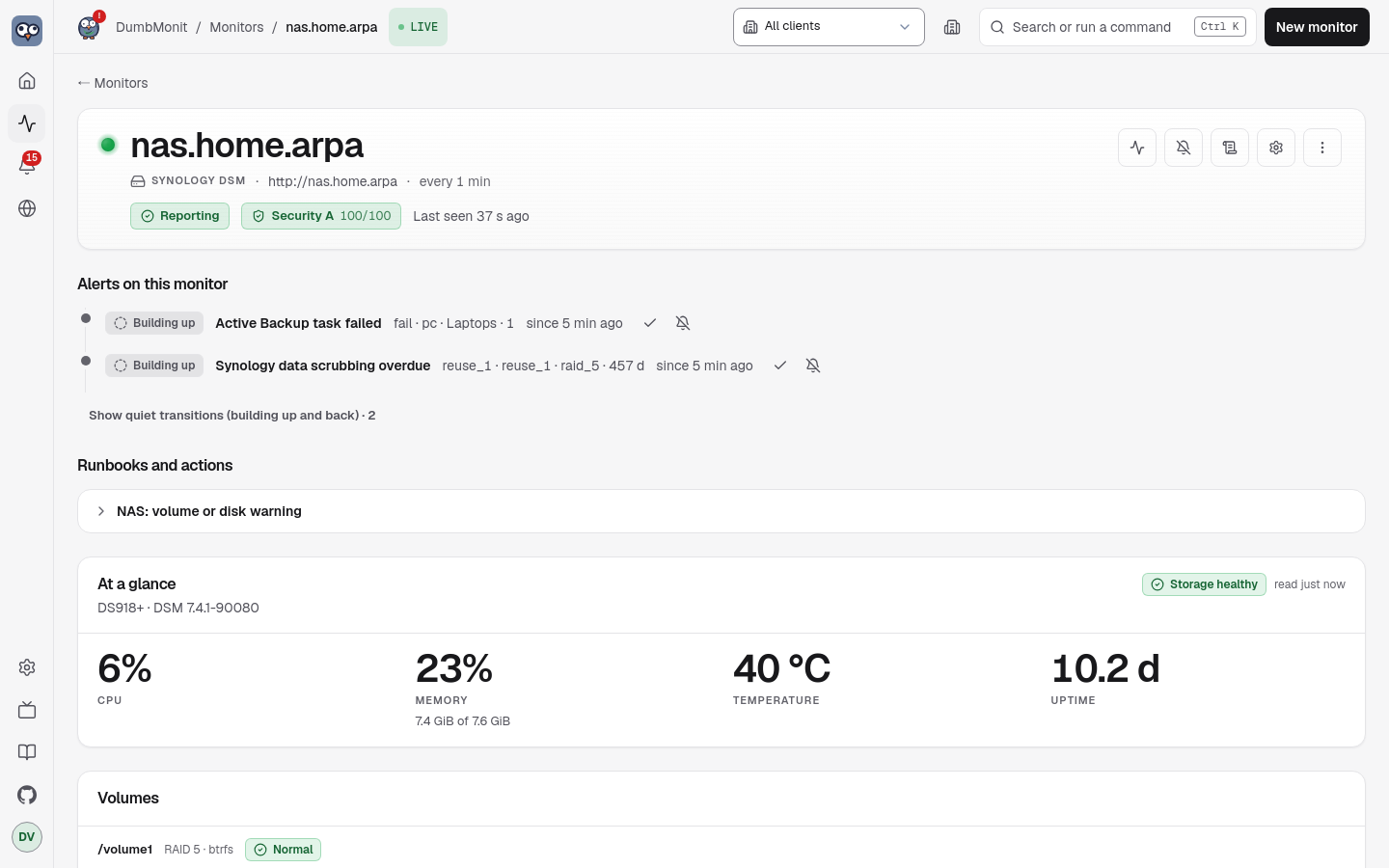
Une surveillance Synology obtient son propre panneau au-dessus des graphiques :
- Vue d’ensemble — CPU, mémoire (utilisée sur total), température et uptime, avec le propre verdict de stockage de DSM comme plaque (sain, attention, crashé, réparation nécessaire) ;
- Volumes — une ligne par volume : barre d’usage, utilisé sur total, type RAID et système de fichiers, l’état du volume dans le mot de DSM (normal, dégradé, crashé, en réparation…) ;
- Pools de stockage — une ligne par pool : type RAID, l’état du pool
dans le mot de DSM, combien de ses disques DSM rapporte comme
défaillants, et combien en est déjà donné aux volumes. C’est là que
vit la redondance : un RAID 5 qui perd un disque garde le volume
au-dessus à
normalpendant qu’il se reconstruit, le volume ne dit donc rien et celui-ci dit tout. Un pool entièrement alloué à ses volumes est l’état final normal, pas un avertissement, ce chiffre est donc une phrase plutôt qu’une jauge colorée ; - Cache SSD — une ligne par cache : son type RAID, son état et sa
taille. La section est absente sur un NAS sans cache. Le
load_infode DSM ne porte aucun mode de cache ni taux de succès, aucun des deux n’est donc montré ; - Disques — une ligne par baie : modèle, taille, température, verdict SMART, verdict de secteurs défaillants de DSM, le compteur de secteurs illisibles et, sur un SSD, la vie restante comme une petite barre ;
- Active Backup for Business — les tâches, puis chaque appareil sauvegardé avec son rythme et une bande de trente jours (voir ci-dessous).
Tout vient de ce que la sonde a stocké : ouvrir la page n’interroge jamais le NAS.
Règles intégrées pour le NAS
Section intitulée « Règles intégrées pour le NAS »| Règle | Gravité | Se déclenche quand |
|---|---|---|
| Avertissement SMART de disque Synology | avis | DSM ne rapporte plus le statut SMART du disque comme normal, depuis 15 minutes. |
| Disque Synology en échec | avertissement | DSM rapporte le disque comme crashé ou en échec, depuis 5 minutes. |
| Secteurs défaillants de disque Synology | avertissement | Le compteur de secteurs défaillants dépasse le seuil réglé dans DSM, depuis 15 minutes. |
| Secteurs défaillants de disque Synology en croissance | avis | De nouveaux secteurs illisibles sont apparus dans les dernières 24 heures (delta(…disk_unc_count[24h]) > 0). |
| SSD Synology qui s’use | avis | Un SSD a moins de 10 % de sa vie nominale restante, depuis une heure. |
| Volume Synology dégradé | avertissement | Un volume est dégradé ou crashé, depuis 5 minutes. |
| Pool de stockage Synology dégradé | avertissement | Un pool de stockage ou cache SSD est dégradé ou crashé, depuis 5 minutes. Un RAID 5 qui perd un disque se montre ici d’abord : DSM garde le volume au-dessus à normal pendant qu’il se reconstruit. |
| Volume Synology presque plein | avis | Un volume est plein à 90 % ou plus, depuis 15 minutes. |
| Température Synology élevée | avis | Un disque est au-dessus de 55 °C, ou DSM a levé son avertissement de température, depuis 15 minutes. |
| Mémoire Synology élevée | avis | Usage mémoire au-dessus de 95 % pendant 15 minutes. |
| Partition système Synology crashée | critique | DSM rapporte system_crashed, depuis 5 minutes. |
| Partition système Synology à réparer | avertissement | DSM rapporte system_need_repair, depuis 30 minutes. |
| Processeur Synology durablement élevé | avertissement | Processeur au-dessus de 90 % pendant 15 minutes. |
| Swap Synology très utilisé | avis | Plus de 60 % du swap utilisé pendant une heure. |
| Mise à jour DSM Synology disponible | avis | update_available vaut 1 pendant une heure. |
| Hyper Backup Synology en échec | avertissement | La dernière exécution d’une tâche a échoué (destination injoignable, erreur de somme de contrôle…), depuis 10 minutes. Une exécution en cours, une tâche annulée ou jamais lancée ne la déclenchent pas. |
| Réussite Hyper Backup Synology trop ancienne | avis | Aucune exécution réussie d’une tâche depuis plus de 8 jours. Une tâche mensuelle demande une limite plus longue : modifiez la règle ou réduisez-la au silence pour cette tâche. |
| Volume Synology en lecture seule | critique | Un volume est en lecture seule, depuis 5 minutes. |
| Volume Synology verrouillé | avertissement | Un volume chiffré est verrouillé, depuis 10 minutes : ses partages sont indisponibles. |
| Volume Synology sans inodes | avertissement | Un volume n’a plus d’inode libre, depuis 10 minutes. |
| Vérification des données Synology en retard | avis | La dernière vérification des données d’un groupe date de plus de 200 jours. |
| Certificat Synology bientôt expiré | avertissement | Un certificat DSM expire dans moins de 14 jours (un renouvellement Let’s Encrypt automatique se fait normalement à 30). |
| Certificat Synology sur le point d’expirer | critique | Un certificat DSM expire dans moins de 3 jours, ou a déjà expiré. |
| Certificat Synology défectueux | avertissement | DSM marque un certificat comme défectueux, depuis une heure. |
Active Backup for Business
Section intitulée « Active Backup for Business »Active Backup for Business (ABB) sauvegarde PC, serveurs physiques,
machines virtuelles et serveurs de fichiers vers le NAS. Si le paquet
est installé et tourne, DumbMonit lit ses tâches à chaque sonde ; sinon,
le NAS n’annonce simplement pas l’API et rien n’est demandé. L’option
abb désactive toute la famille.
Pareil pour Hyper Backup : DSM ne liste les API d’un paquet que tant que
ce paquet tourne, un NAS dont Hyper Backup est arrêté — ou qui ne reçoit
des sauvegardes que via Hyper Backup Vault — ne publie donc aucune
métrique backup_* et ne rapporte non plus aucune erreur. DumbMonit
demande au NAS quelles API il a avant d’en appeler une, un paquet
manquant est donc du silence, jamais une sonde en échec.
| Métrique | Valeur | Labels |
|---|---|---|
dumbmonit_abb_tasks | Nombre de tâches. | |
dumbmonit_abb_task_last_status | Dernière exécution : 1 succès, 0 échec, 2 en cours, -1 inconnu (jamais exécuté, annulé, pas de sauvegarde). Un succès partiel compte comme échec : au moins un appareil n’a pas été sauvegardé. | task, task_id, source_type, result |
dumbmonit_abb_task_last_success_seconds | Ancienneté de la dernière exécution de sauvegarde réussie, en secondes. Absent pour une tâche qui n’a jamais réussi. | task, task_id, source_type |
dumbmonit_abb_task_enabled | 1 si la tâche a un calendrier et n’est pas en pause, 0 si elle ne tourne qu’à la main. | task, task_id, source_type |
dumbmonit_abb_task_device_count | Appareils attachés à la tâche. | task, task_id, source_type |
task est le nom de la tâche tel qu’affiché dans ABB ; source_type
est pc, vm, physical_server, file_server ou nas ; result est
le résultat brut de la dernière exécution (success, partial_success,
fail, cancel, no_backup, running, none).
L’ancienneté est prise depuis l’historique de tâche filtré sur les exécutions de sauvegarde réussies, pas depuis le « dernier résultat » de la tâche : après une purge de versions nocturne, le dernier résultat est la purge, pas la sauvegarde. Ça coûte une requête par tâche, plafonnée à vingt tâches.
Règles intégrées sur les tâches :
| Règle | Gravité | Se déclenche quand |
|---|---|---|
| Tâche Active Backup échouée | avertissement | La dernière exécution a échoué, ou était un succès partiel, depuis 10 minutes. La notification nomme la tâche. |
| Active Backup trop ancienne | avis | Aucune exécution réussie depuis plus de deux jours. |
| Tâche Active Backup désactivée | info | La tâche n’a pas de calendrier, ou sa sauvegarde continue est en pause, depuis une heure. |
Appareils et leur rythme
Section intitulée « Appareils et leur rythme »Une règle au niveau tâche convient à un serveur et pas à un ordinateur portable : les gens ne laissent pas leur portable allumé, et « pas de sauvegarde depuis 24 heures » est lundi matin pour chaque PC de bureau. DumbMonit surveille donc aussi ABB appareil par appareil, contre les propres habitudes de l’appareil.
À chaque sonde, le collecteur lit les exécutions par appareil que ABB
garde (SYNO.ActiveBackup.Overview list_device_transfer_size, un
appel pour tous les appareils, seulement ce qui a changé depuis la
sonde précédente) et les copie dans sa propre base de données — bornée
à quatre-vingt-dix jours par NAS — pour que le modèle survive à un
redémarrage sans relire un mois d’historique. Puis, pour chaque
appareil, il regarde les trente derniers jours.
| Métrique | Valeur | Labels |
|---|---|---|
dumbmonit_abb_device_state | 0 ok, 1 idle, 2 apprentissage, 3 en cours, 4 en retard, 5 en échec, 6 jamais. | device, device_id, task, task_id, state |
dumbmonit_abb_device_overdue | 1 tant que l’appareil est en retard, 0 sinon. | device, device_id, task, task_id |
dumbmonit_abb_device_consecutive_failures | Tentatives échouées à la suite depuis le dernier succès (une exécution annulée ne compte comme aucune des deux). | identiques |
dumbmonit_abb_device_last_success_seconds | Ancienneté de la dernière exécution réussie de cet appareil. Absent s’il n’a jamais réussi. | identiques |
dumbmonit_abb_device_typical_interval_seconds | Écart médian entre deux succès, jours de repos exclus. Absent pendant l’apprentissage. | identiques |
Comment « en retard » est jugé
Section intitulée « Comment « en retard » est jugé »En mots simples, pour chaque appareil :
- Quels jours est-il actif ? Un jour de la semaine où l’appareil a tenté au moins une sauvegarde dans les trente derniers jours — réussie ou non ; un échec prouve que la machine était allumée autant qu’un succès — est un jour actif. Une fois qu’il y a au moins deux semaines d’historique, un jour de la semaine sans aucune tentative est un jour de repos. Un portable utilisé du lundi au vendredi obtient samedi et dimanche comme jours de repos ; un serveur n’en a aucun.
- À quelle fréquence sauvegarde-t-il ? Les écarts entre succès consécutifs sont rassemblés en temps actif : les jours de repos complets qu’un écart contient ne sont pas comptés (vendredi soir à lundi soir est un jour de temps actif, pas trois). Leur médiane est l’intervalle typique de l’appareil ; leur 90e percentile est à quoi ressemble « une semaine lente ».
- Combien de temps lui est accordé ? La marge est
max(1,5 × écart p90, 2 × intervalle typique, 36 h). Un bureau nocturne obtient 48 h ; une machine sauvegardée tous les trois jours obtient environ six ; personne n’obtient moins d’un jour et demi. Tant qu’il y a moins de deux écarts utilisables (un appareil ajouté cette semaine), la marge est 72 h — assez pour traverser un week-end sans fausse alerte. - Combien de temps actif s’est écoulé ? Le temps depuis le dernier succès, moins les jours de repos complets qu’il contient. Un portable sauvegardé pour la dernière fois vendredi à 20h00 a, le lundi à 08h00, douze heures de temps actif derrière lui, pas soixante.
- Le verdict, dans cet ordre : en cours (une sauvegarde est en cours) ; en échec (les deux dernières tentatives ou plus ont échoué — un succès partiel est un échec, une exécution annulée n’est aucun des deux) ; jamais (aucun succès enregistré) ; en retard (le temps actif dépasse la marge) ; idle (aujourd’hui est un de ses jours de repos : éteint, comme d’habitude) ; apprentissage (rythme pas encore connu) ; ok.
Seul en retard déclenche dumbmonit_abb_device_overdue, et seul en
échec alimente la règle d’échec. Un portable idle un dimanche ne
déclenche rien ; le même portable encore silencieux mardi soir si.
Jours et heures sont exprimés dans l’heure locale du serveur (TZ du
conteneur), celle où vit la personne qui lit la page. La page de
la surveillance montre, par appareil : l’état en un mot, le dernier succès et
dernier résultat, le rythme en mots (« jours de semaine, vers 20h00 »,
« tous les ~3 jours, lun, mer, ven, vers 03h00 », « encore en
apprentissage (2 exécutions en 30 jours) ») et une bande de trente
jours — teal pour un jour avec un succès, rouge pour un échec, ambre
pour une exécution annulée, gris pour aucune exécution.
Règles intégrées sur les appareils :
| Règle | Gravité | Se déclenche quand |
|---|---|---|
| Appareil Active Backup en retard | avis | dumbmonit_abb_device_overdue > 0 depuis 30 minutes. |
| Appareil Active Backup en échec | avertissement | Deux tentatives échouées ou plus à la suite, depuis 10 minutes. |
Synology Drive
Section intitulée « Synology Drive »DSM ne documente pas l’API web Synology Drive. DumbMonit lit trois
appels dont le nom et la forme viennent de la bibliothèque
communautaire N4S4/synology-api, qui les appelle depuis les mêmes
écrans que la console d’administration Synology Drive, et suit la même
règle qu’Active Backup for Business : une API qu’un NAS n’annonce pas
est un paquet qui n’est pas installé, jamais une panne.
| Métrique | Valeur | Labels |
|---|---|---|
dumbmonit_synology_drive_up | 1 tant que le service répond à get_status. Absent si le paquet n’est pas installé. | |
dumbmonit_synology_drive_team_folders | Nombre de dossiers d’équipe. | |
dumbmonit_synology_drive_team_folder_info | Valeur 1 par dossier d’équipe (32 au plus). | name |
dumbmonit_synology_drive_connections | Nombre de connexions actives (clients bureau et mobiles actuellement synchronisés). |
L’option drive (activée par défaut) désactive toute la famille.
Synology Photos
Section intitulée « Synology Photos »Synology Photos fournit une API de navigation bien documentée, mais ni
Synology ni les bibliothèques communautaires n’exposent une liste à
l’échelle administrateur des appareils de sauvegarde mobile ou de leur
dernière sauvegarde — l’application mobile montre son propre statut de
sauvegarde localement, et rien ne le centralise côté NAS via une API.
DumbMonit rapporte donc seulement que le paquet est installé :
dumbmonit_synology_photos_installed (valeur 1), lu depuis le
catalogue d’API sans aucune requête supplémentaire au NAS — le même
catalogue SYNO.API.Info que répond déjà pour chaque autre paquet.
L’option photos (activée par défaut) le désactive.
Ce qu’il faut préparer sur le NAS
Section intitulée « Ce qu’il faut préparer sur le NAS »Les étapes ci-dessous sont celles que montre l’avis à côté du formulaire. Le principe : un compte réservé à la surveillance, dépouillé de tout ce dont l’API de DSM n’a pas besoin — jamais le compte avec lequel vous vous connectez.
-
Dans DSM, ouvrez Control Panel → User & Group → User → Create et nommez le compte comme suit, avec un mot de passe long utilisé nulle part ailleurs.
dumbmonit -
Rejoignez des groupes : cochez administrators.
-
Assignez les permissions de dossier partagé : cochez Aucun accès sur chaque dossier partagé.
-
Assignez les permissions d’application : Refuser toutes les applications sauf DSM, et Active Backup for Business si vous voulez lire ses tâches.
-
Gardez la vérification en deux étapes désactivée pour ce compte (Control Panel → Security → Account).
-
Dans DumbMonit, saisissez l’adresse du NAS (HTTPS, port 5001 par défaut) puis le nom d’utilisateur et le mot de passe de ce compte.
Droits requis
Section intitulée « Droits requis »- Groupe : administrators — L’API de stockage de DSM ne répond à aucun autre compte
- Application : DSM — La seule application dont le compte a besoin
- Application : Active Backup for Business — Facultatif : pour lire ses tâches
Documentation du fournisseur : Create a user in DSM.
Pourquoi ces permissions
Section intitulée « Pourquoi ces permissions »L’API de DSM n’a pas besoin des mêmes droits pour chaque appel. L’état système
(modèle, version, température, uptime) répond à tout compte. CPU, mémoire,
volumes et, surtout, statut SMART des disques demandent le groupe
administrators. Sur DSM 7, la délégation « System monitoring » (Control Panel
→ User & Group → Delegation) suffit pour l’utilisation mais pas pour
l’inventaire de stockage. Un compte sans droits particuliers donne donc un NAS
« vivant », mais rien sur ses disques. Les réglages de dossiers partagés et
d’applications reprennent tout le reste des droits du groupe.
La vérification en deux étapes doit rester désactivée : aucun moniteur automatisé ne peut taper un code à usage unique. Si Control Panel → Security → Account l’impose, restreignez la règle aux groupes dont cet utilisateur n’est pas membre, ou exemptez-le.
Les paquets de sauvegarde ne sont lus que tant qu’ils sont installés et tournent : DSM n’annonce pas du tout l’API d’un paquet arrêté, les tâches Hyper Backup deviennent alors silencieuses plutôt que d’échouer, et un NAS qui ne reçoit que des sauvegardes (Hyper Backup Vault) n’a pas de tâches propres à montrer. Active Backup for Business ne répond en plus qu’à un compte autorisé à l’utiliser (Active Backup for Business → Settings → Privileges) ; sinon décochez l’option « Surveiller Active Backup for Business » de DumbMonit pour arrêter de demander.
Ajouter la surveillance
Section intitulée « Ajouter la surveillance »- Créez le compte DSM ci-dessus.
- Dans DumbMonit, cliquez sur Ajouter une surveillance, choisissez un site (ou Aucun site), Synology DSM, puis Utiliser les identifiants DSM.
- Saisissez un nom, l’adresse (
nas.lan,192.168.1.30ounas.lan:5001), ainsi que le nom d’utilisateur et le mot de passe du compte. - Sous Plus d’options, cochez Accepter un certificat non vérifiable si le NAS a son certificat autosigné par défaut.
- Cliquez sur Ajouter la surveillance. En moins d’une minute, la page montre le panneau du NAS : vue d’ensemble, volumes et disques.
Si un message rouge apparaît sous l’adresse, lisez-le et voyez les erreurs courantes. Corrigez le formulaire avec la roue crantée de la page de la surveillance : laisser le mot de passe vide conserve celui enregistré.
Identifiants
Section intitulée « Identifiants »| Identifiant | Champs |
|---|---|
| Compte DSM | Nom d’utilisateur : le compte créé ci-dessus. Mot de passe : son mot de passe. La vérification en deux étapes doit être désactivée pour ce compte : aucun moniteur automatisé ne peut taper un code à usage unique. |
Adresse : 192.168.1.30, nas.lan ou nas.lan:5001. Sans port, 5001
est utilisé en HTTPS et 5000 en HTTP.
| Clé | Libellé | Défaut | Aide |
|---|---|---|---|
scheme | Protocole | https | HTTPS convient à un NAS neuf dès le départ. HTTP seulement si DSM n’écoute qu’en texte clair. Choix : https, http. |
port | Port DSM | (vide) | Utilisé si l’adresse ne donne pas de port. Vide : 5001 en HTTPS, 5000 en HTTP. |
insecure_tls | Accepter un certificat non vérifiable | false | Un NAS livre un certificat autosigné par défaut : activez ceci si la connexion est refusée pour cette raison. |
request_timeout_seconds | Délai par requête (secondes) | 15 | Temps accordé à chaque appel d’API, de 1 à 120. L’inventaire de stockage peut réveiller des disques endormis. |
abb | Surveiller Active Backup for Business | true | Lit les tâches Active Backup for Business. A besoin du paquet installé et d’un compte autorisé à l’utiliser ; un NAS sans le paquet est simplement ignoré. |
drive | Surveiller Synology Drive | true | Lit si le service Synology Drive répond, ses dossiers d’équipe et son compteur de connexions actives. Un NAS sans le paquet est simplement ignoré. |
photos | Surveiller Synology Photos | true | Montre si le paquet Synology Photos est installé, sans requête supplémentaire au NAS. Synology n’expose aucune liste d’appareils de sauvegarde mobile via une API. |
Erreurs courantes
Section intitulée « Erreurs courantes »| Symptôme | Cause probable |
|---|---|
| Erreur d’authentification | Mauvais mot de passe, ou vérification en deux étapes exigée pour ce compte. DSM répond HTTP 200 même en cas d’échec ; le code d’erreur dans le corps JSON est ce qui compte, et DumbMonit le lit. |
| Erreur de certificat | Certificat autosigné : activez insecure_tls. C’est une erreur de configuration, jamais « inaccessible » : un NAS qui répond n’est pas montré comme éteint. |
| Aucune métrique de disque ou de volume | Le compte n’est pas dans le groupe administrators (voir la note ci-dessus). |
Aucune métrique dumbmonit_abb_*, scrape_errors à 1 | Le compte ne peut pas utiliser Active Backup for Business : déléguez-lui le paquet, ou désactivez l’option abb. Sans le paquet installé il n’y a ni erreur ni métrique. |
| Métriques de tâche mais pas de lignes d’appareil sur la page | Le NAS n’annonce pas SYNO.ActiveBackup.Overview (ABB plus ancien), ou la surveillance est sondée via un agent relais, qui garde l’historique en mémoire de son côté : les métriques existent, le calendrier non. |
| Un portable montre « En retard » le jour après son ajout | Moins de trois succès : le modèle apprend encore et autorise 72 heures entre sauvegardes ; ça se stabilise une fois deux semaines d’habitudes connues. |
Pas de métriques certificate_*, package_* ni connections* | Le compte n’est pas administrateur, ou ce DSM répond autrement à ces API (voir la note sous les règles). Rien d’autre n’est touché. |
pool_scrub_age_seconds est absent | Aucune vérification des données n’a jamais fini sur ce groupe : planifiez-en une dans Gestionnaire de stockage → Groupe de stockage → Vérification des données. |
| Une série d’avancement apparaît puis disparaît | Normal : elle n’existe que pendant qu’une vérification, une reconstruction ou une resynchronisation tourne. |
| Les disques se réveillent à chaque sonde | L’inventaire de stockage réveille les disques endormis. Allongez l’intervalle de vérification. |