
La page des surveillances
La liste
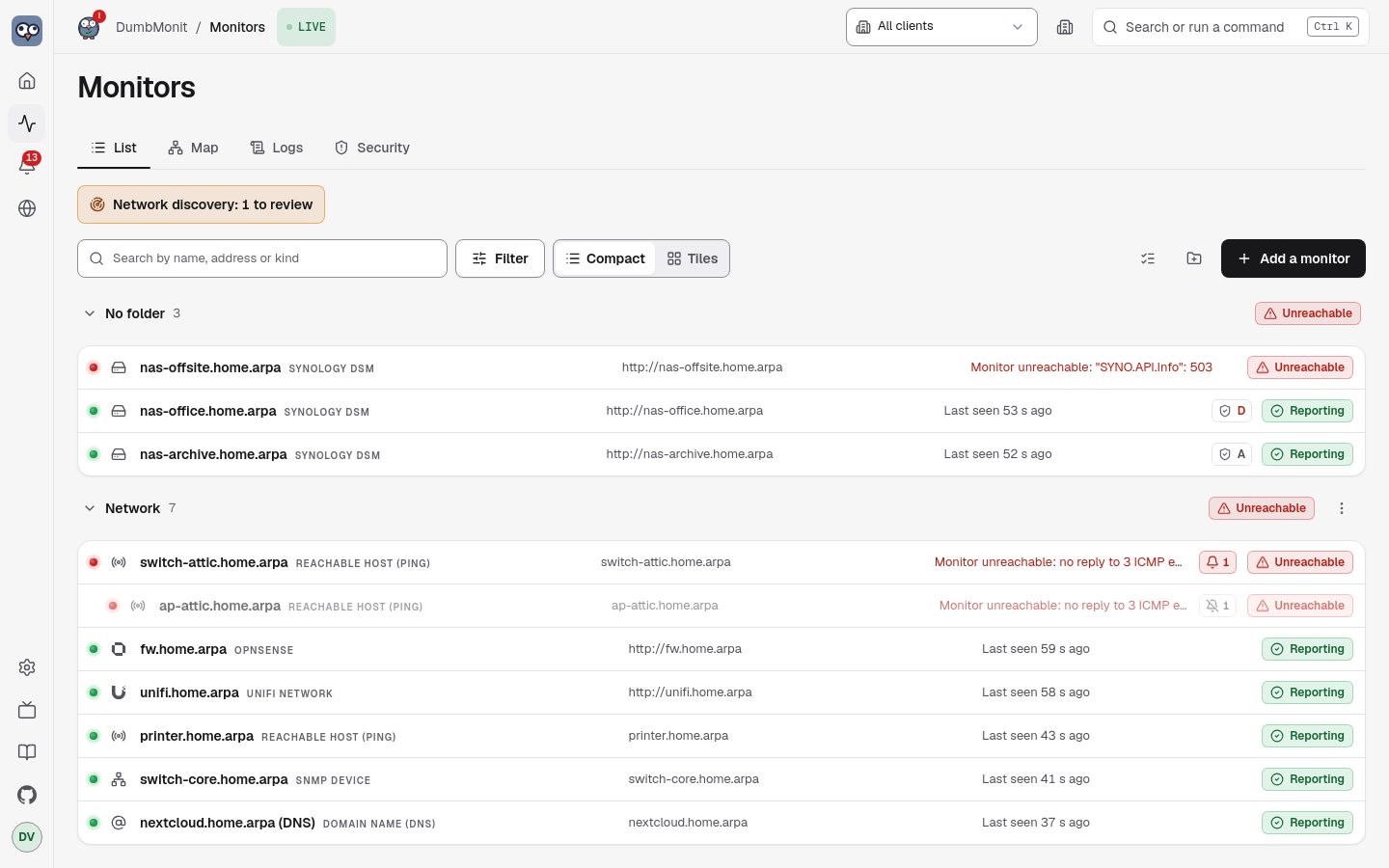
Section intitulée « La liste »La page Surveillances montre chaque surveillance dans l’une de deux dispositions, mémorisée dans votre navigateur :
- Compact (par défaut) : une ligne par surveillance — voyant d’état, nom, type, adresse, dernière fois vu et état. Les enfants sont en retrait sous leur parent et s’atténuent quand le parent est inaccessible.
- Tuiles : une carte par surveillance, avec une sparkline d’une métrique représentative. Un enfant nomme la surveillance derrière laquelle il se trouve.
Les surveillances sont regroupées par dossier ; l’en-tête d’un dossier n’affiche son état que si quelque chose à l’intérieur n’est pas actif. Les administrateurs réordonnent les surveillances en les faisant glisser (disposition Compact, liste ni filtrée ni triée) ou au clavier (Espace, flèches, Espace).
| État | Signification |
|---|---|
| Actif | La dernière sonde a réussi, dans les trois dernières périodes. |
| Inaccessible | La surveillance n’a pas répondu (délai dépassé, connexion refusée), ou aucune sonde depuis plus de trois périodes (90 s au moins). |
| Mal configuré | La dernière sonde a échoué de notre côté : mauvais identifiants, adresse ou option invalide, réponse inattendue. Affiché dans la couleur avis avec l’erreur ; ne déclenche aucune alerte. |
| En attente | Ajouté, pas encore sondé. |
| Désactivé | En pause : non vérifié, ne déclenche aucune alerte. |
Une seule barre d’outils regroupe tout :
- la zone de recherche (nom, adresse ou type) ;
- Filtrer, qui ouvre les filtres d’état (Tous, À traiter, Actifs, Désactivés), de type, de site, de tri et d’étiquettes — le nombre sur le bouton compte ceux qui sont actifs, et Effacer les filtres les remet à zéro. Les filtres vivent dans l’adresse : une liste filtrée se met en favori ou se partage ;
- Compact / Tuiles ;
- Sélectionner (administrateurs), qui affiche une case à cocher par surveillance et une barre flottante en bas avec les actions groupées (activer, désactiver, déplacer dans un dossier, supprimer) ; Terminé ou Échap quitte le mode ;
- ⋯ (plus d’actions) : la Carte de topologie, Créer un dossier, Importer des sites (CSV) et Importer depuis Uptime Kuma ;
- Ajouter une surveillance, l’action principale.
Une surveillance
Section intitulée « Une surveillance »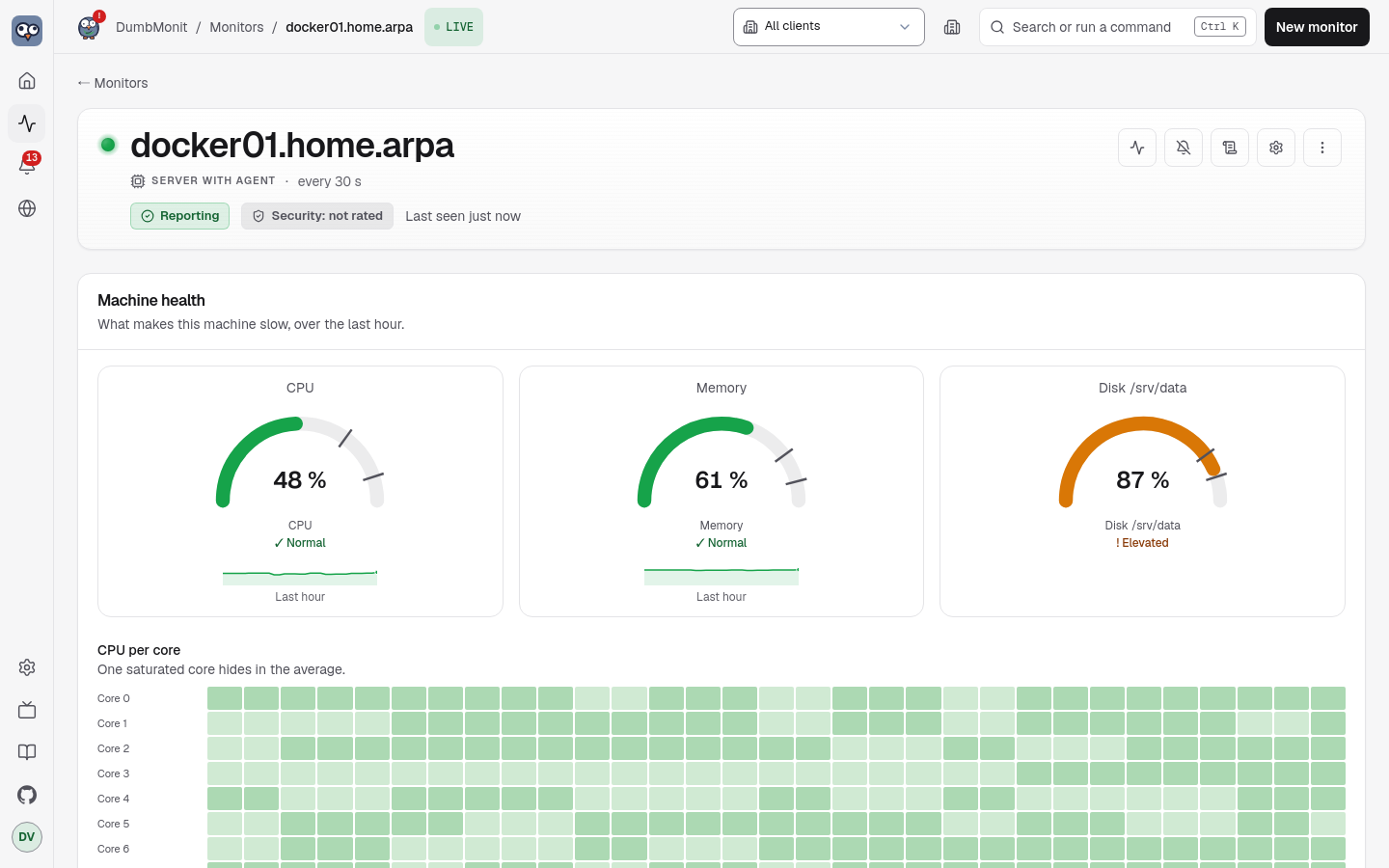
La page d’une surveillance montre sa plaque d’état, son type, son adresse, son intervalle, la dernière sonde, et pour les services l’état du certificat. Elle sert à lire les données : les actions sont des icônes (nom au survol ou appui long), et tout ce qui modifie la surveillance se trouve derrière la roue crantée. Actions :
| Action | Effet |
|---|---|
| Sonder maintenant (icône pulsation) | Lance une sonde immédiatement et indique combien d’échantillons et de séries elle a produits. La première chose à essayer quand une surveillance n’affiche aucune donnée. |
| Pause (icône cloche) | Un petit menu : Pause 1 h, ou Pause jusqu’à… pour une fin personnalisée. Une fenêtre de maintenance ponctuelle sur cette surveillance ; le menu permet de la lever. |
| Journaux | Ouvre la recherche de journaux filtrée sur cette surveillance. |
| Réglages (roue crantée) | Ouvre le même formulaire que pour l’ajout, prérempli. Laisser l’identifiant vide conserve celui enregistré. Pour un agent, on y trouve aussi le mode relais, la collecte des journaux, les services à surveiller sur sa machine et le réenrôlement. |
| Plus (⋯), Supprimer | Demande « Supprimer définitivement ? » en place pendant cinq secondes, puis supprime la surveillance. Ses séries restent dans VictoriaMetrics jusqu’à expiration de la rétention. |
En dessous : Alertes sur cette surveillance — chaque alerte active propose Acquitter, Repousser et Ignorer, et une règle ignorée sur cette surveillance est listée séparément avec Arrêter d’ignorer — puis Métriques sur une plage de temps (1 h, 6 h, 24 h, 7 jours), un graphique par nom de métrique avec une ligne par série. Voir Se débarrasser d’une alerte.
Les services (HTTP, TCP, DNS, ping, TLS) obtiennent des instruments à la place : Disponibilité sur les dernières 24 heures ou 7 jours, Temps de réponse, le nombre de Vérifications, et une barre d’Historique de créneaux (le plus ancien à gauche) montrant quand le service était en panne.
Politiques de conteneur
Section intitulée « Politiques de conteneur »Sur une machine avec un agent et Docker, un bandeau Docker se trouve sous l’en-tête : nombre de conteneurs, combien tournent, mises à jour disponibles, et combien de conteneurs ont une politique. Gérer les conteneurs ouvre la liste ; Politiques… ouvre un tableau avec deux interrupteurs par conteneur et une ligne « Appliquer à tous » :
- Redémarrer si arrêté — le serveur redémarre le conteneur dans la minute qui suit son arrêt (au plus une fois toutes les dix minutes) ;
- Mise à jour automatique dans les fenêtres de maintenance — quand le registre a une image plus récente pour le même tag, le conteneur est recréé pendant une fenêtre de maintenance planifiée (page Alertes → Maintenance) et annulé s’il échoue son test de santé.
Chaque interrupteur s’enregistre seul. Détails et règles de sécurité : Conteneurs Docker.
Ajout et modification
Section intitulée « Ajout et modification »Ajouter une surveillance commence par le site : choisissez un emplacement de la carte du monde, ou Aucun site. DumbMonit propose alors quoi y ajouter : les équipements qu’une découverte réseau a trouvés via le relais de ce site et que personne ne surveille encore (Ajouter les crée aussitôt, sauf les équipements SNMP, qui ouvrent le formulaire pour la communauté), et les types de surveillance qui conviennent au site (ceux que ses équipements utilisent déjà, puis les plus courants). Chaque proposition est préremplie avec le relais du site, son emplacement et son dossier habituel, et vous pouvez toujours les changer dans le formulaire. Aucun site est un choix normal : la surveillance n’est alors pas rattachée à un lieu de la carte. Sans aucun emplacement, la page reste la simple liste de types. En mode MSP, seuls les sites du client courant sont proposés. L’étape Ajoutez vos premières surveillances de l’assistant propose le même choix.
Voir Ajouter votre première surveillance pour le formulaire et les types de surveillance pour ce que chaque type demande. En modification, le formulaire ouvre Plus d’options de lui-même si la surveillance en utilise déjà une.
Suppression
Section intitulée « Suppression »Supprimer une surveillance le retire de la configuration, efface ses alertes sur le
champ — rien n’est notifié, l’historique garde une ligne
surveillance supprimée ou désactivée — et supprime ses séries temporelles du
VictoriaMetrics embarqué quelques secondes plus tard (au mieux : un échec est
seulement journalisé, et les séries vieillissent ensuite avec la rétention de
12 mois). Mettre une surveillance en pause efface ses alertes de la même façon ;
ses séries restent.