
设置
Ce contenu n’est pas encore disponible dans votre langue.
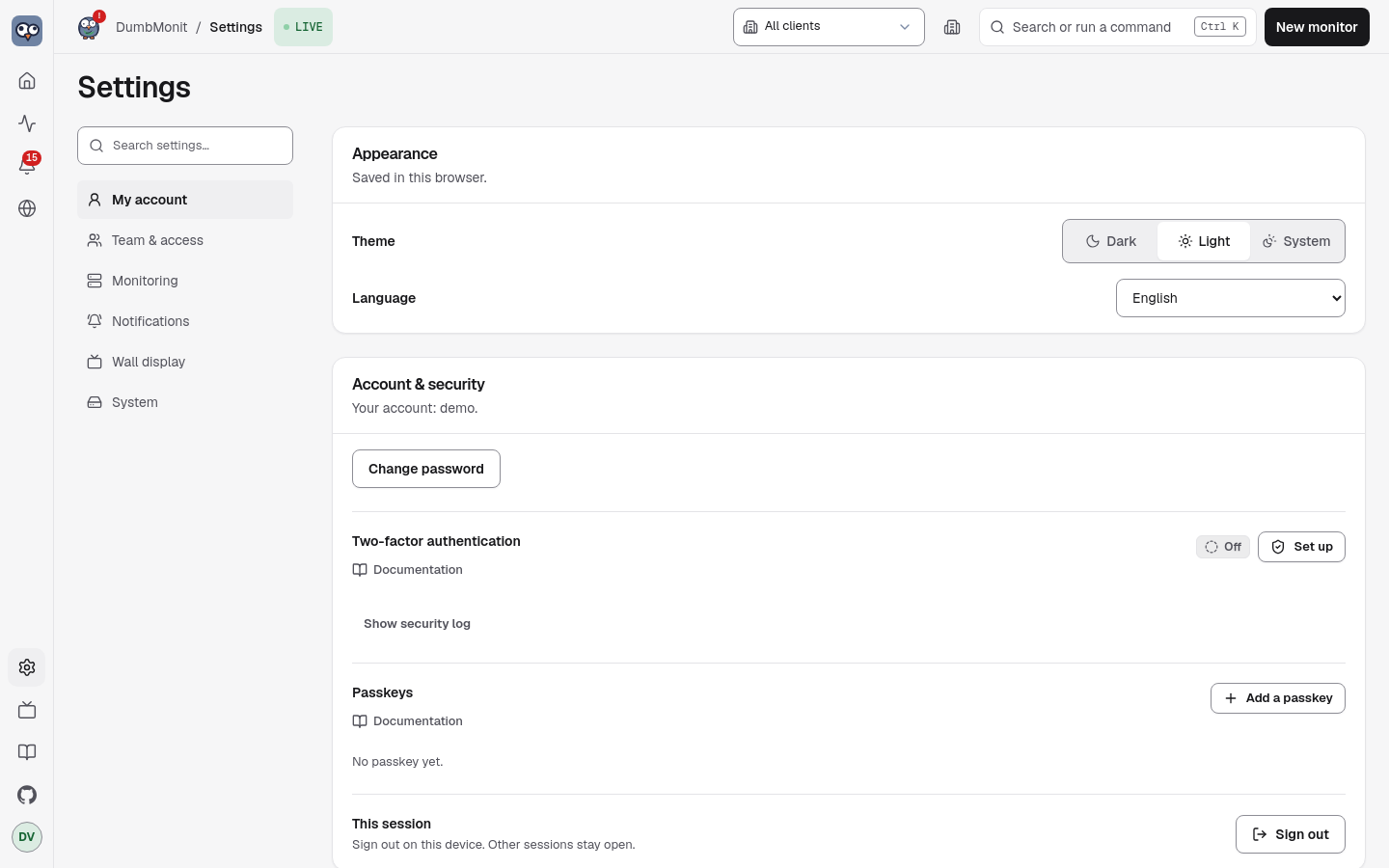
设置里放的是管理类内容:实例本身、你的账户、谁能登录以及如何登录、代理、通知渠道、实例备份和服务器健康状况。它分为七个标签页,每个都有自己的地址。宽屏上的侧栏、手机上的一排标签以及按节名搜索的搜索框,可以帮你找到某一节。
| 标签页 | 地址 | 内容 |
|---|---|---|
| 常规 | /settings/general | 实例名称、语言和时区、设置向导(界面与设置向导) |
| 我的账户 | /settings/account | 语言、账户和安全(密码、双因素、安全日志)、推送通知、值班联系方式和免打扰时段(值班) |
| 团队与访问 | /settings/team | 用户、团队、客户、单点登录、SAML、SCIM、LDAP |
| 监控 | /settings/monitoring | 代理、集成包、安全评分、站点 |
| 通知 | /settings/notifications | 渠道、通知策略(通知渠道) |
| 墙屏显示 | /settings/wall | 墙屏模式:显示什么以及如何打开(墙屏模式) |
| 系统 | /settings/system | 备份、配置文件、DumbMonit 自身、数据与保留、日志、API 和助手、关于 |
每一节都保留自己的锚点:/settings#agents 会跳转到 /settings/monitoring#agents。旧链接(/alerts#notifications)也会跳转到新位置。状态页和报告已不在设置中:它们有自己的页面,状态页(/status)和报告(/reports);/settings/status 和 /settings/reports 会跳转过去。墙屏的新闻和小组件已经移除:它们的旧链接(#news、#widgets)会打开“墙屏显示”标签页,墙屏音乐(#music)就在那里。
界面语言,保存在此浏览器中。控制台只有一种深色外观,因此无需选择主题;公开状态页保留各自的浅色和深色主题。
打开墙屏模式:全屏显示控制台的看板,适合房间里的显示器。++esc++ 退出,命令面板可随时打开它。墙屏不再有新闻或小组件;可以选择在结论后方显示一座夜景城市。参见墙屏模式。
墙屏音乐:连接一个 Spotify 账户(墙屏会变成 Spotify Connect 音箱并显示正在播放的内容,带播放 / 暂停),或把 Spotify、Deezer 或 YouTube 链接发送到所有墙屏。参见大屏上的音乐。
这是你自己的账户。第一个账户在首次启动时创建,更多账户可在下方添加。在这里修改密码:当前密码、新密码(至少 12 个字符;一整句短语比复杂的单词更安全)、确认。修改密码会使所有其他会话登出。通过身份提供方登录的账户在这里没有密码。登出会结束当前会话。
登录按客户端地址和账户进行速率限制:失败五次后,每次后续尝试等待的时间更长(30 秒,逐次翻倍,最长 5 分钟)。在反向代理之后,请设置 DUMBMONIT_TRUSTED_PROXIES,让限流器看到真实的客户端地址而不是代理的地址(参见配置)。会话持续 30 天。忘记密码可通过 DUMBMONIT_RESET_PASSWORD=1 重置:参见 FAQ。
使用密码登录的账户可以添加第二因素:由验证器应用生成的六位基于时间的验证码(TOTP)——Aegis、FreeOTP、Google Authenticator、1Password、Bitwarden……设置会要求输入密码,显示可扫描的二维码(或可手动输入的密钥),并在你输入应用中的第一个验证码后启用第二因素。随后会一次性显示八个恢复码:请保存好,如果手机丢失,每个恢复码可登录一次。登录界面在密码之后会要求输入验证码(或恢复码);输错五次验证码会取消本次尝试,需要从密码重新开始,而常规的登录速率限制会跨尝试持续计数。验证码只能使用一次:刚用过的那个(包括用来启用第二因素的那个)不能再次用来登录——请等待下一个。
停用会再次要求输入密码。恢复码不能单独重新生成:请停用后重新设置以获得新的一组。当手机和恢复码都丢失时,管理员可以在用户中重置另一个用户的第二因素(重置 2FA)——这会使该用户在所有地方登出,但不改动密码。密钥使用实例密钥加密存储;验证码经过哈希处理。单点登录账户的第二因素由身份提供方提供,而不是在这里。
管理员还会在本分区找到安全日志:登录与失败、密码和双因素变更、令牌和账户变更,并附客户端地址。它保留最近 5 000 条记录。
在此手机或电脑上的原生通知,即使 DumbMonit 已关闭也能收到:在此设备上启用,然后发送测试。每个账户(包括查看者)在这里管理自己的设备;哪些告警会送达它们,由设置 → 通知与报告中的 Web Push 渠道决定。i 按钮概括了要求:HTTPS(或 localhost)、iPhone 和 iPad 上需添加到主屏幕,以及服务器必须能访问的推送服务域名。完整指南:推送通知(PWA)。
仅限管理员。可以登录的账户及其角色:
| 角色 | 读取全部内容 | 处理告警(确认、暂缓、忽略、维护窗口、清除历史) | 更改配置(监控项、规则、渠道、状态页面、设置、备份、令牌、账户) |
|---|---|---|---|
| 查看者(Viewer) | 是 | 否 | 否 |
| 操作员(Operator) | 是 | 是 | 否 |
| 管理员(Admin) | 是 | 是 | 是 |
查看者能看到每个页面,但所有会更改内容的控件都被隐藏。有几项即使是读取也仅限管理员:API 和代理令牌、状态页面订阅者邮箱,以及看起来像机密的监控项选项(名称包含 key、token、password……的选项、HTTP 检查的额外请求头、https://user:pass@host 地址中的密码),非管理员读到的是 ***。操作员是值班角色:具备告警控件,配置界面则显示 Operator — config is admin only。只有管理员可以创建账户或更改角色——操作员不能提升任何人,包括自己。用户、单点登录和安全日志分区仅限管理员。添加用户需要用户名、可选的显示名称、角色和密码;密码字段旁的按钮会生成一个随机密码。密码只显示一次,供你转交。
每一行显示角色、账户是用密码登录还是通过身份提供方登录、是否启用了双因素,以及上次登录时间。编辑可更改显示名称、角色和密码(重置会使该用户在所有地方登出,并一次性显示新密码)。已启用开关可在不删除账户的情况下将其暂停;账户有第二因素时会出现重置 2FA;删除会永久移除账户。服务器始终保留至少一个活跃的管理员,控件会体现这条规则,而不是将其作为错误报告:最后一个管理员不能被降级、停用或删除,你也不能停用或删除自己的账户。
仅限管理员。通过 OpenID Connect 提供方(Authelia、Authentik、Keycloak、Pocket ID、Google Workspace……)登录。填写提供方名称(它会作为登录界面上“Continue with …”按钮的标签)、issuer URL——发现信息读取自 {issuer}/.well-known/openid-configuration——client id、client secret(加密存储,不再显示)以及浏览器访问 DumbMonit 的公开 URL。表单会根据该公开 URL 生成重定向 URI:复制它并在你的提供方处注册。
测试发现会读取提供方的配置而不让任何人登录,列出找到的端点,并在提供方既不使用 RS256 也不使用 ES256 签名时发出警告——这是 DumbMonit 仅接受的两种签名。在这里保存的设置优先于 DUMBMONIT_OIDC_* 环境变量,后者仅在没有保存任何设置时生效;忽略已保存的设置会清除它们,并在环境变量存在时回退到这些变量。
高级。 表单的其余部分位于高级之下:Scopes 指明向提供方请求什么,Groups claim 是令牌中列出用户所属群组的声明,首次登录时创建账户决定陌生人是否获得账户。它默认关闭:在你开启之前,只有已存在的账户才能登录。
角色。 管理员群组列出其成员成为管理员的群组;操作员群组列出其他成员成为操作员的群组;其余所有人为查看者。两者都留空则继续在用户中管理角色。只填写操作员群组时,这些群组绝不会触及管理员角色:管理员仍是管理员,其他人成为操作员或查看者。角色在每次登录时重新评估,但最后一个活跃的管理员绝不会被降级。对应的环境变量是 DUMBMONIT_OIDC_ADMIN_GROUPS 和 DUMBMONIT_OIDC_OPERATOR_GROUPS。
登录会落到哪个账户。 首次登录之后,身份将通过提供方的 subject 被记住。首次登录时:
- 只有当提供方声明
email_verified: true且该邮箱是账户的用户名时,才会关联到已有账户。preferred_username或未验证的邮箱绝不会关联:在大多数提供方上,这些是由用户自己选择的,因此提供方的admin不能变成你的admin。 - 带密码的本地管理员绝不会被自动关联,即使邮箱已验证:登录会改为创建一个不同的账户。请继续用密码管理该管理员,或通过管理员群组创建单独的 SSO 管理员。
- 否则,若开启了首次登录时创建账户,则会创建新账户(用户名来自提供方,被占用时加后缀
-1、-2……)。若关闭,则只有上述已验证邮箱的关联才能登录。
除非你选择,否则不创建账户。 新安装默认关闭首次登录时创建账户,任何从未设置过它的配置也是如此——该选项出现之前保存的设置,或没有 DUMBMONIT_OIDC_AUTO_CREATE 的纯环境变量配置。早期版本把“从未设置”视为开启;单点登录面板现在会说明何时适用此默认值。你明确保存的值会原样保留。
这里只放所有代理共用的内容,仅管理员可见:代理的加密通道(证书及其颁发机构,参见代理安全)、代理自动更新,以及已签发的注册令牌。每个令牌显示其范围、创建日期和最后使用时间;吊销会在使用它的代理下次推送时将其停止,但不会删除监控项。
添加机器(令牌、安装命令、首次连接、经由中继的路由、Active Directory 套件)在添加流程中完成:新建监控 → 代理(/targets/new?kind=agent),而不是在这里。代理本身有各自的页面。
在 设置 → 监控 中,代理下方:衡量实例及被监控主机加固程度的评分。参见安全评分。
在设置 → 通知与报告中,位于策略下方:面向团队的定期可用性邮件。选择每周、每日或每月,指定日期、时间和时区、收件人及邮件渠道,然后发送预览查看结果。仅限管理员。参见邮件报告。
三件事,按你遇到的顺序排列。
一条你不可能错过的警告:/data/secret.key 用来解密监控项凭据,没有它的数据库副本恢复出来的实例无法与任何监控项通信。当密钥改由 DUMBMONIT_SECRET 提供时,措辞会变化——此时没有文件可复制,必须由你的密码管理器来保存它。
导出配置会列出备份包将包含的内容,并按分区给出数量,然后要求输入两次口令。下载的文件包含此实例的所有凭据,仅用该口令加密:请把它放在你存放密码的地方。账户密码和 2FA 密钥默认不包含,除非你打开开关。
恢复备份包接收文件及其口令,并先显示一次试运行:按分区列出将创建、更新和保持不变的内容的表格,对无法安置的内容附带说明。在你按下正式恢复之前不会写入任何内容。
定时本地备份显示其是否开启、备份位置、上次运行及是否成功,以及保留的文件及其大小。立即备份会立刻写入一份——升级之前应当这样做。
这里的所有内容仅限管理员。参见备份与恢复。
DumbMonit 自身
Section titled “DumbMonit 自身”引擎当前的状态(调度器、SQLite 数据库、指标数据库),以及数据卷的可用空间、数据库大小, 还有内置 VictoriaMetrics 的重启次数。出现问题时,内置规则已经会提醒您。
下方是外发心跳:您提供的 URL(Healthchecks.io、Uptime Kuma 推送监控、Better Stack……), DumbMonit 仅在自身正常时定期调用,这样当这台主机沉默时,外部就会有人发现。测试会立即发送一次调用; 报告故障会调用故障 URL 而不是保持沉默。URL 加密保存,不会再次显示,只显示其主机名。 只有管理员可以修改。参见 Watching DumbMonit itself。
API 与助手
Section titled “API 与助手”两者使用同一种令牌:MCP 客户端和 REST API。为令牌命名、选择其范围并创建——它只显示一次。只读令牌只能查看;读写令牌还能更改内容——静默监控项、运行探测、添加或编辑监控项、规则和渠道——但绝不能更改账户、登录设置或其他令牌。
在连接下,三个标签页存放代码片段,并在令牌仍显示在屏幕上时已填入该令牌:Claude(claude mcp add 命令和 claude_desktop_config.json 代码块)、ChatGPT(MCP 服务器 URL 和授权头;当此页面不是通过 HTTPS 提供时会给出警告——ChatGPT 从 OpenAI 的服务器发起连接,因此地址必须能从互联网访问)以及 Cursor / 其他,适用于任何支持带 bearer 头的 Streamable HTTP 的客户端,格式相同。API 访问以 curl 示例展示同一令牌在 REST API 上的用法,并指出 Prometheus 或 Grafana 用它抓取的路由。参见连接助手和抓取 DumbMonit。
服务器版本,以及其两个存储的健康状况:数据库(监控项设置和告警历史)和 VictoriaMetrics(图表中的所有测量数据),由 GET /api/health 报告,每 15 秒刷新一次。停止响应的存储会显示一条警告,附带错误信息和检查建议。该分区还链接到本文档,并注明许可证 MIT。